WordPress からの移行の手順
制作会社の方向け · 2026年10月25日 更新
WordPress のサイトを、静的な HTML +ツギテに移すための手順です。記事と写真はツギテが取り込み、見た目(テーマ)は静的な HTML にして、お知らせ・ブログ・実績などはツギテから書き出します。
- だれ向け:制作会社(ツギテの代理店)の担当の方。お客さまのサイトの移行を請け負うときに使います。
- 前提:移す先のサーバに SFTP でつなげること(さくらのレンタルサーバなど)。WordPress の管理画面に入れること。
- かかる時間の目安:記事100件・写真400枚ほどのサイトで、取り込みは数分。テーマの静的化とタグ入れが作業の大半です。
- 移行のあと:WordPress の本体・プラグインの更新は要らなくなります。お客さまはツギテの画面で記事を書き、公開すると、ツギテがサーバの HTML を書き換えます。
移行の全体の流れ
切り替えるまで WordPress は消さずに動かしたままにします。 ツギテは写真を元の WordPress のサイトから読み込むためです。
- 準備:WordPress を控え、ツギテにサイトを作る
- テーマを静的な HTML にする
- HTML に差し込みタグを入れる
- ツギテに記事と写真を取り込む
- 取り込みの結果を確かめ、直す
- フォームをツギテのフォームに置き換える
- ツギテから書き出し、
.htaccessを置いて切り替える
2・3 は手元で進め、切り替えの前は別のフォルダ(例 /new/)で確かめると安全です。
準備
- WordPress を控える:サーバのファイル一式とデータベースを控えておきます(いつでも戻せるように)。
- ツギテにサイトを作る:代理店の「配下のテナント」からお客さまのテナントを登録し、サイトを作ります。
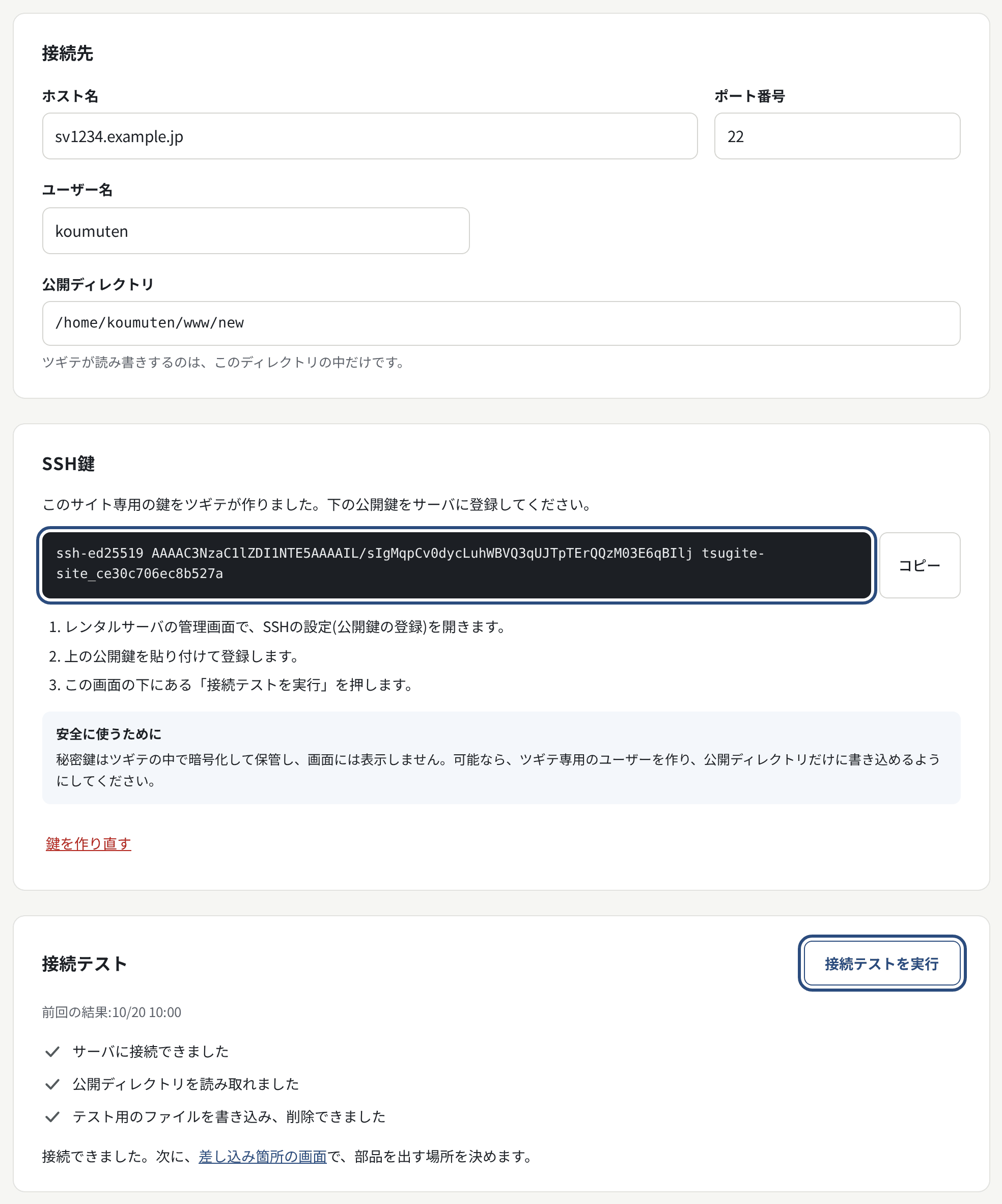
- 接続設定:移す先のサーバの SFTP を入れ、表示された公開鍵をサーバの
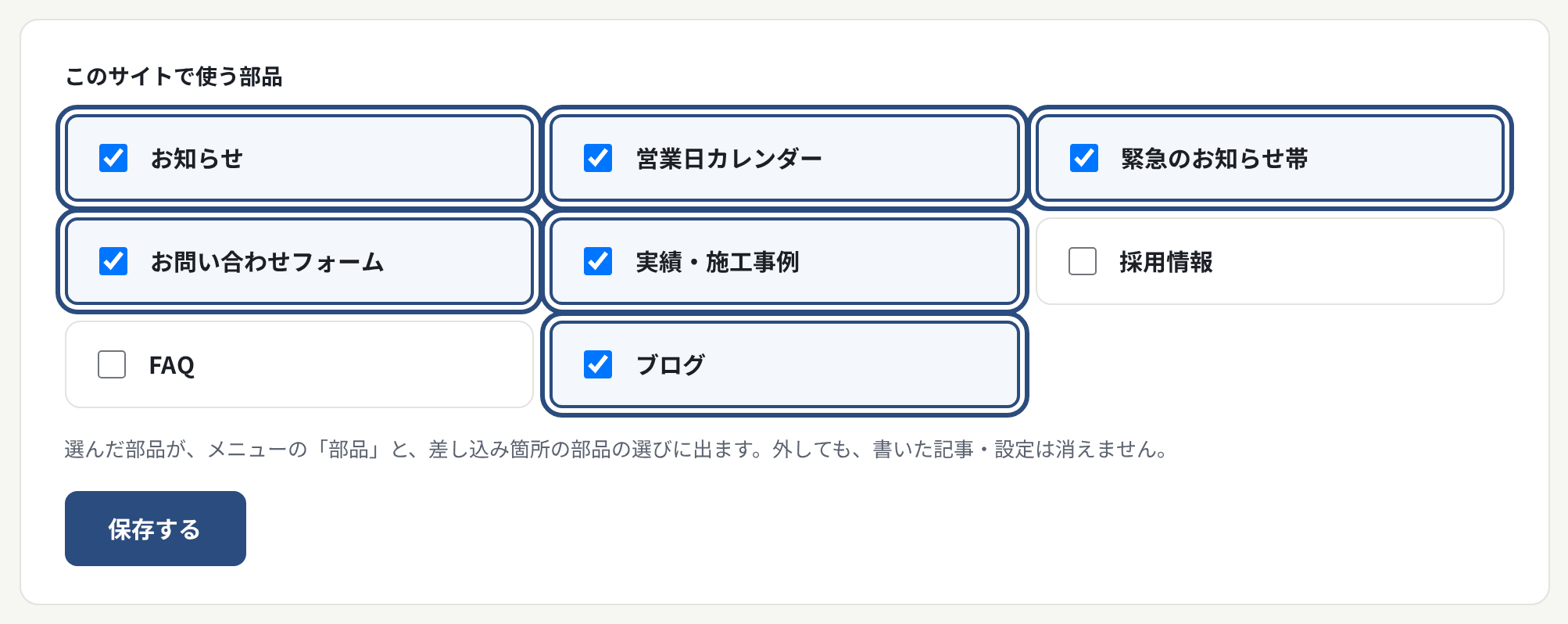
~/.ssh/authorized_keysに追加して、接続テストを通します。公開ディレクトリは、確かめるあいだは別のフォルダ(例/new/)にしておくと、今のサイトを壊しません。 - 使う部品:サイト設定の「使う部品」で、取り込み先にする部品(お知らせ・ブログ・実績・FAQ・採用情報)を選びます。選んでいない部品には取り込めません。
- WordPress の構成を調べる:投稿のカテゴリ、カスタム投稿(施工事例など)、パーマリンクの形(
/年/月/スラッグ/など)、使っているフォームを書き出しておきます。どの部品に振り分けるかの元になります。
テーマを静的な HTML にする
今の見た目を残すなら、WordPress のプラグイン「Simply Static」でサイトを HTML に書き出すのがいちばん早い方法です。新しいデザインにするなら、この章は飛ばして、新しく作った HTML で次の章に進みます。
- Simply Static を入れ、書き出しの URL を「ルートからのパス(
/で始まる形)」にして ZIP で書き出します。ドメインごとの絶対 URL だと、確かめ用のフォルダで元のサイトを読んでしまいます。 - 要るのは、使い回すページだけです。
- トップページ、固定ページ(会社案内など)
- 記事の一覧ページを1つ(部品ごとに)
- 記事のページを1つ(部品ごとに、ひな形にする)
- CSS・画像・JavaScript のフォルダ
- 記事のページは全部は要りません。ツギテがひな形から作り直します。
- WordPress でしか動かないものを外します:コメント欄、検索の欄、
wp-jsonやxmlrpc.phpへの参照、管理バーの残り。
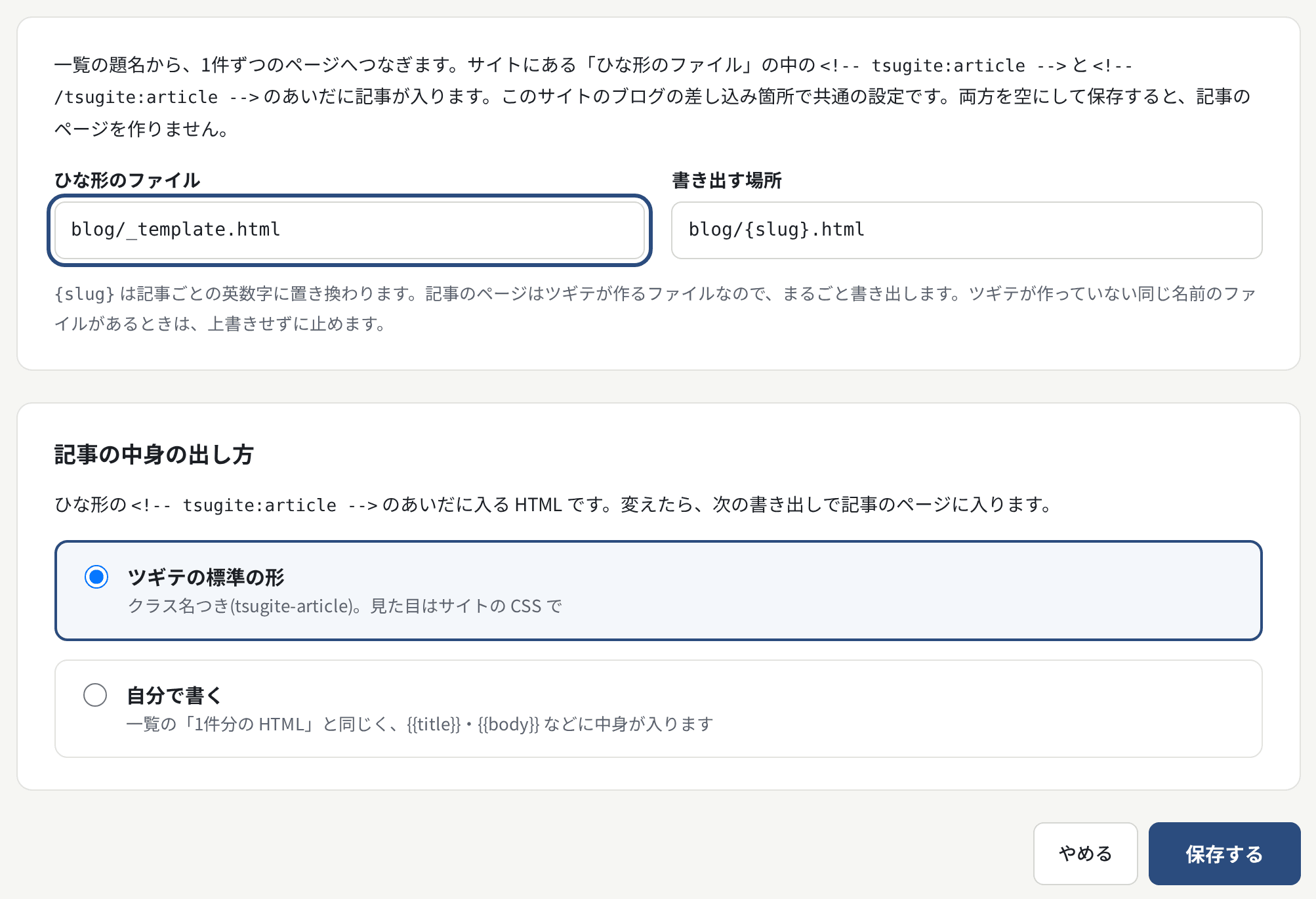
フォルダの深さに注意:ひな形と書き出す記事のページは同じフォルダに置きます(例 blog/_template.html と blog/{slug}.html)。フォルダが変わると、相対パスの CSS や画像がずれます。Simply Static で / からのパスにしておけば、この心配は少なくなります。
差し込みタグを入れる
書き出した HTML の、記事が並んでいた所を差し込みタグに置き換えます。タグのあいだにあった WordPress の記事の HTML は消してかまいません(ツギテが書き換えます)。
| 入れる所 | タグ(開きと閉じの組) | ツギテの設定 |
|---|---|---|
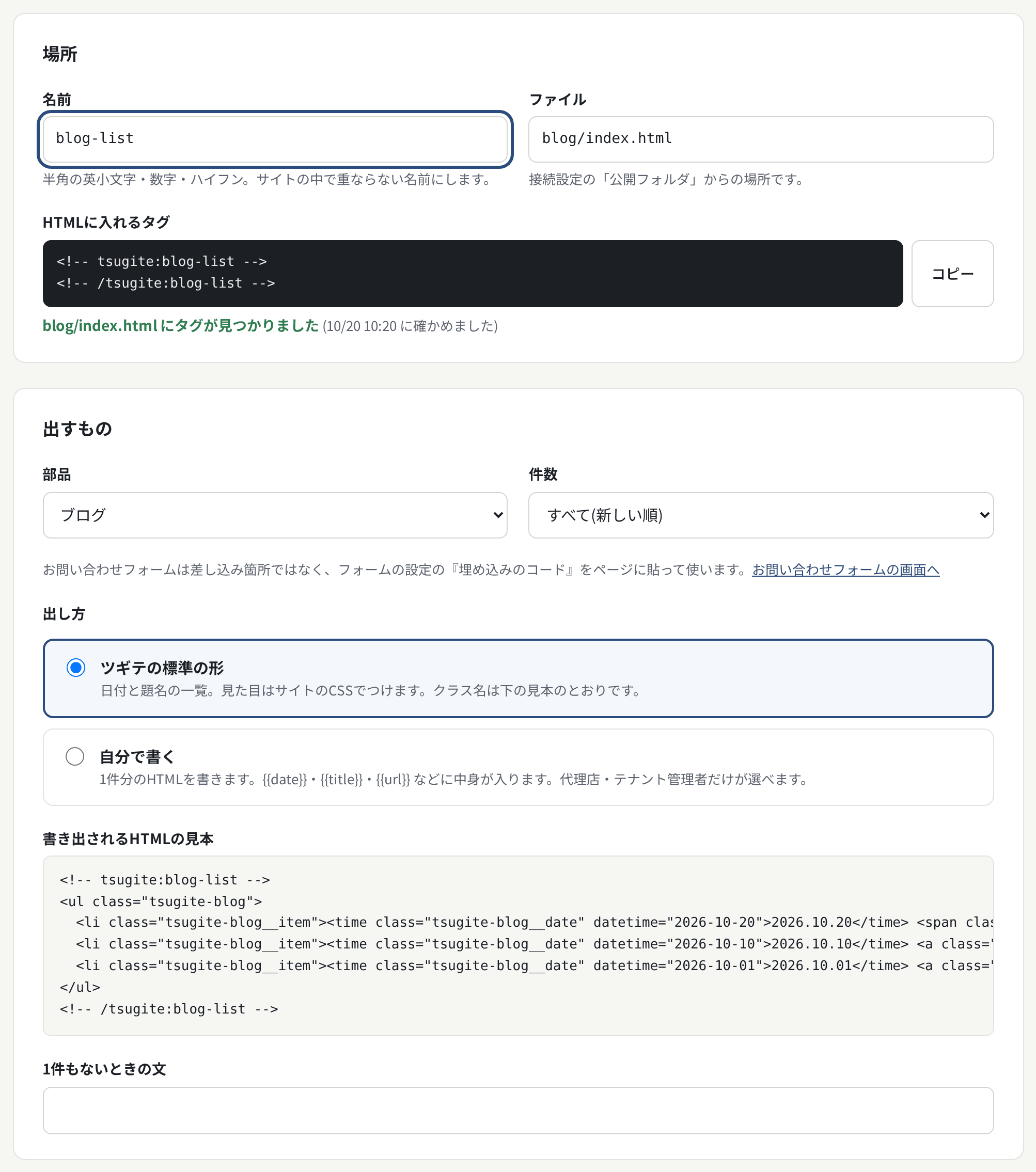
| トップの新着 | <!-- tsugite:blog-top --> 〜 <!-- /tsugite:blog-top --> | 差し込み箇所、件数「新しい3件」など |
| 一覧のページ | <!-- tsugite:blog-list --> 〜 <!-- /tsugite:blog-list --> | 差し込み箇所、件数「すべて」。ページ分けもここで |
| 一覧のページのリンク | <!-- tsugite:blog-list-nav --> 〜 閉じ | ページ分けするときだけ |
| 一覧のページの見出し | <!-- tsugite:blog-list-heading --> 〜 閉じ | 任意(「2026年のブログ」などに変わる) |
| 記事のページのひな形 | <!-- tsugite:article --> 〜 <!-- /tsugite:article --> | 記事のページの設定 |
ひな形の <title> | <!-- tsugite:article-title --> 〜 閉じ | 任意(記事の題名が入る) |
- 表はブログの例です。お知らせ・実績も、名前を変えて同じように入れます。
- ひな形は、書き出した記事のページ1つを
_template.htmlに名前を変えて作るのが早いです。 - 標準の形ではクラス名(
tsugite-blog…など)だけが付くので、今のテーマの CSS に合わせるには「自分で書く」で、テーマの HTML をそのまま使うのがおすすめです({{title}}・{{date}}・{{url}}・{{body}}など)。代理店の「テンプレートの共有」に入れておくと、次の移行で使い回せます。
ツギテに取り込む
取り込んだだけではサイトには出ません。確かめてから書き出します。
- WordPress の管理画面で「ツール」→「エクスポート」→「すべてのコンテンツ」で、
.xmlのファイルをダウンロードします(50MB まで)。 - ツギテのサイト設定「WordPress から取り込む」で、そのファイルを上げます。投稿・カテゴリ・写真の数が出ます。
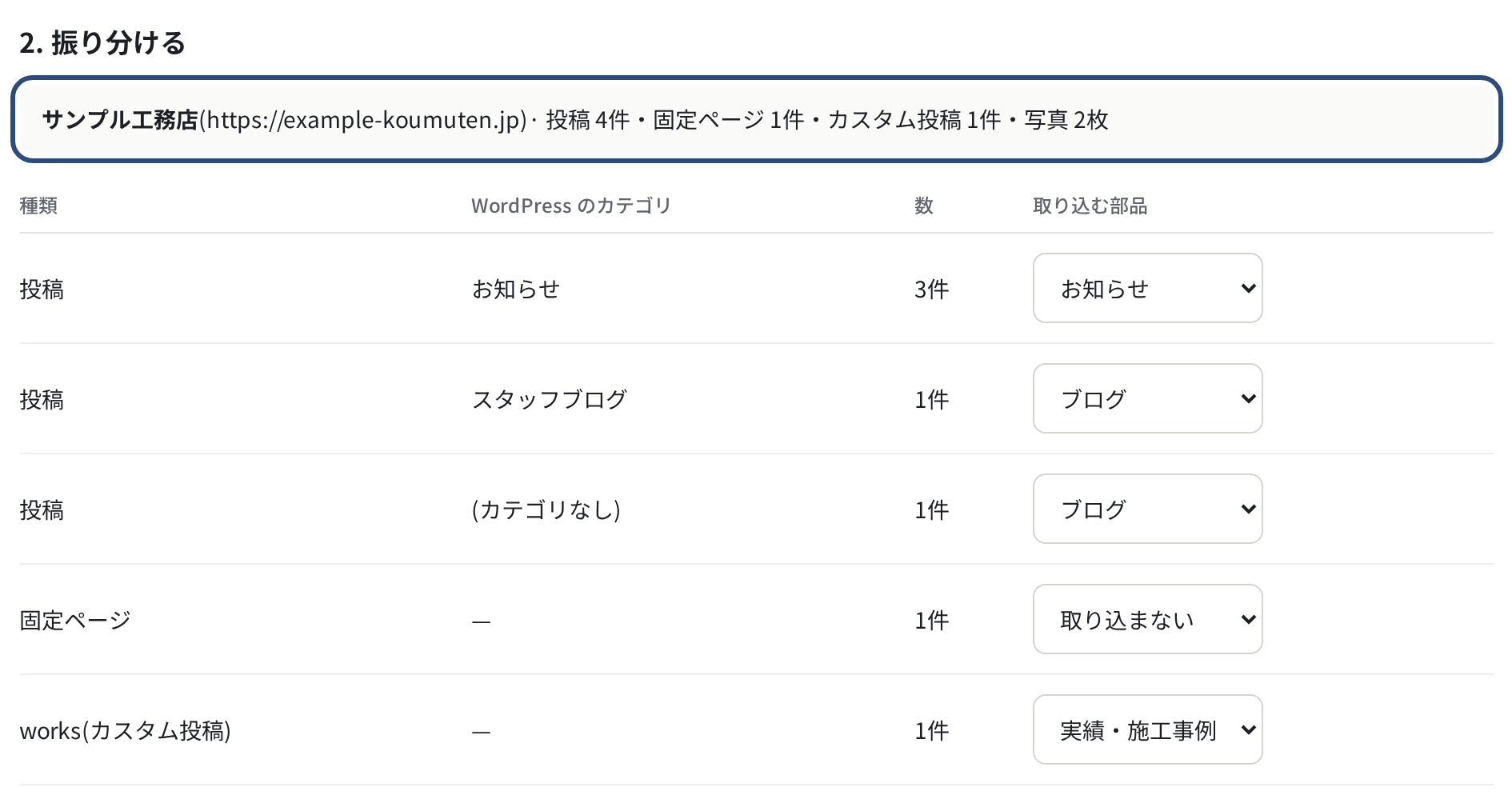
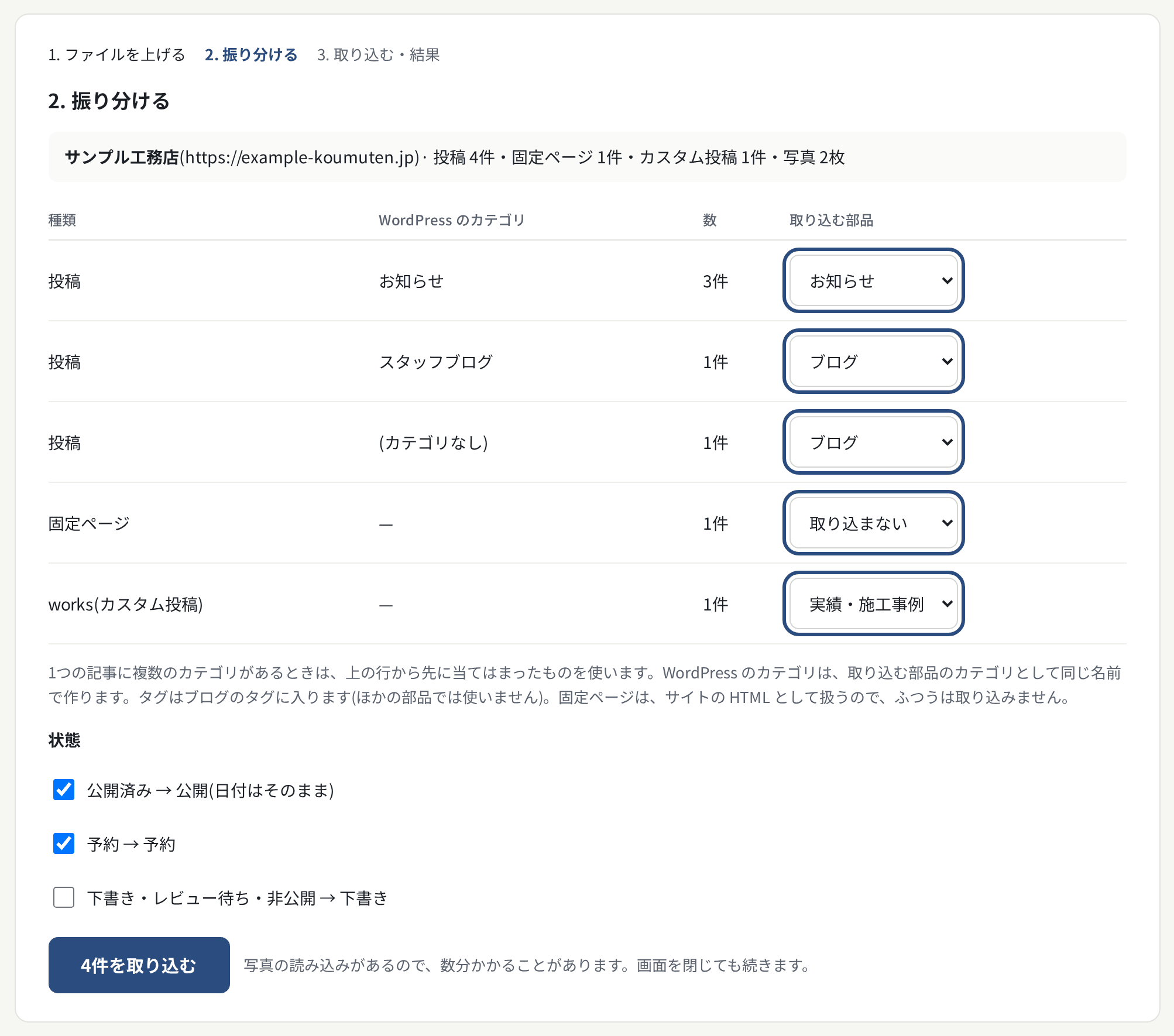
- 振り分ける:「種類 × カテゴリ」の行ごとに、取り込む部品を選びます。
- 1つの記事にカテゴリが複数あるときは、上の行から先に当てはまったものに入ります。
- 固定ページは「取り込まない」のままにします(サイトの HTML として扱う)。
- 下書き・非公開の記事も入れるかを選びます。
- 「○件を取り込む」。写真を元のサイトから読むので、数分かかることがあります。画面を閉じても続きます。
取り込むあいだ、元の WordPress のサイトはログインなしで見られる状態にしておいてください(メンテナンス中・Basic 認証つきだと写真を読めません)。同じファイルをもう一度取り込んでも、取り込み済みの記事は飛ばすので、記事が増えたときは新しいエクスポートで追加できます。
取り込みの結果を確かめる
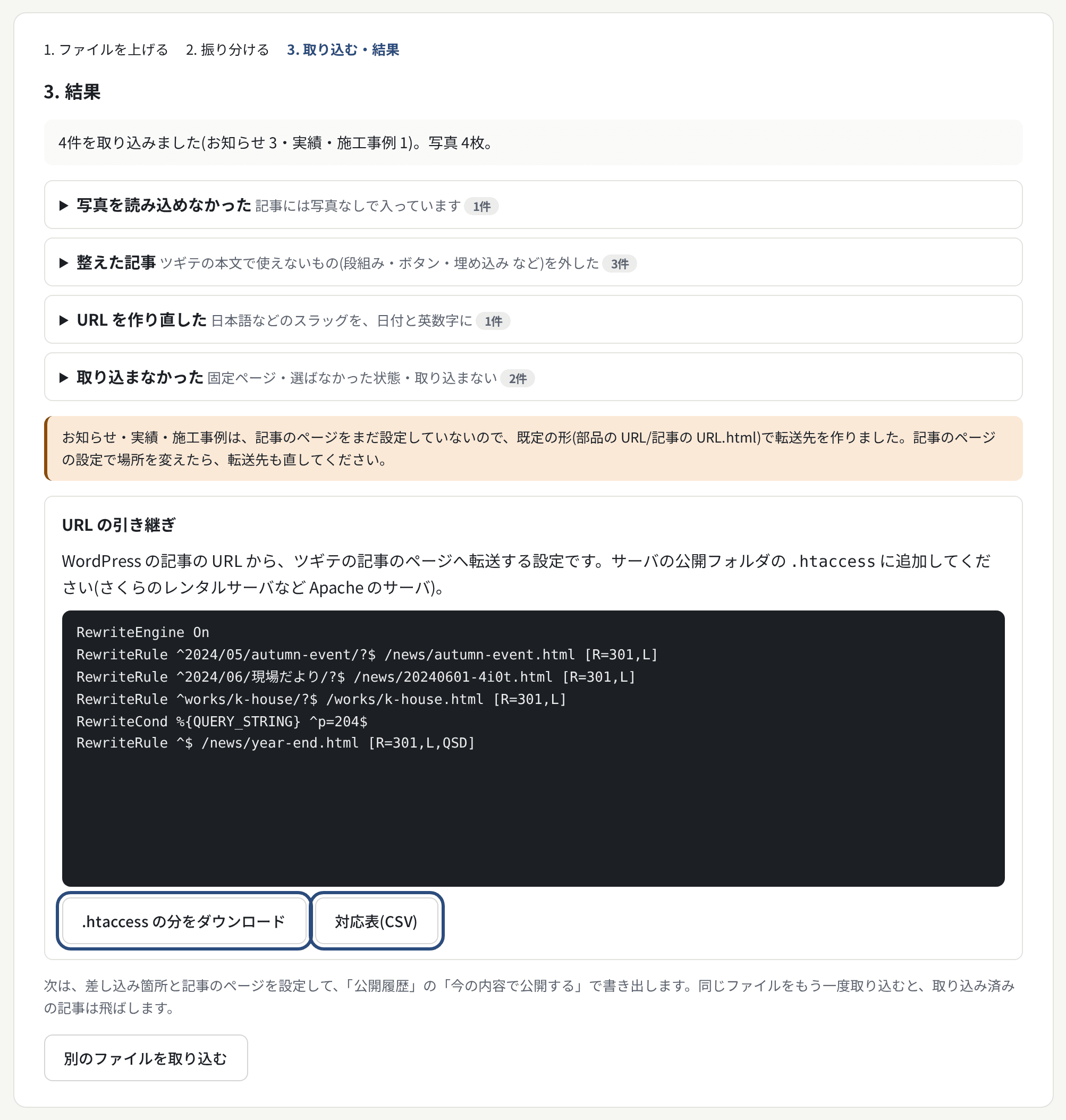
結果の画面の4つの一覧を上から見て、必要なものだけ手で直します。
| 結果の一覧 | 中身 | すること |
|---|---|---|
| 写真を読み込めなかった | 元のサイトにない・10MB をこえる・GIF など | 写真を手元から「写真・画像」に追加し、記事に入れ直す |
| 整えた記事 | 段組み・ボタン・埋め込み動画・ギャラリーなどを外した | 記事を開いて読めるか確かめる。動画はリンクにして入れ直す |
| URL を作り直した | 日本語のスラッグなどを、日付と英数字に | 記事の編集で、英語の分かりやすい URL に直してもよい(直すなら .htaccess を作り直す前に) |
| 取り込まなかった | 固定ページなど | サイトの HTML で作ってあるか確かめる |
あわせて、部品ごとの項目(実績の場所・工期など、採用情報の給与など)は空のまま入っているので、必要なものを入れます。
フォームを置き換える
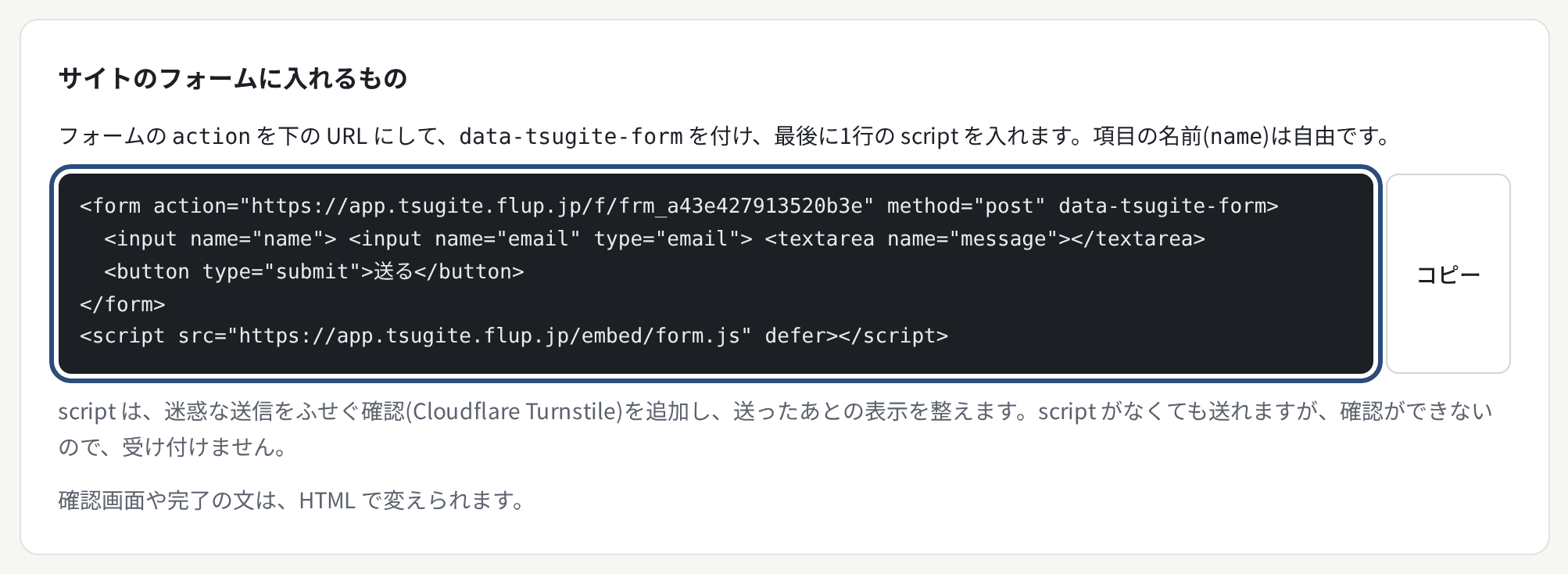
Contact Form 7 など WordPress のフォームは、静的な HTML では動きません。ツギテの「お問い合わせフォーム」に置き換えます。
- ツギテでフォームを作り、送信先(メール・Slack・Google スプレッドシートなど)と自動返信を設定します。受け付けるドメインに、移行先のドメインを入れます。
- 書き出した HTML のフォームの
<form>を、ツギテのフォームの画面に出る形(actionとdata-tsugite-form、1行の script)に書き換えます。入力欄の見た目は、今のテーマの HTML のままで構いません。 - Contact Form 7 の
[text* your-name]のような書き方が残っていたら、ふつうの<input name="name">に直します。 - 確認画面・送ったあとの文は、ツギテの既定のものが出ます。変えるときは
data-tsugite-text-*やひな形(<template data-tsugite-confirm>など)を使います。 - 本番のドメインで「試しに送る」と、実際の送信を1回ずつ確かめます。
採用の応募フォームは、<form> に data-tsugite-prefill="job" を付け、<input type="hidden" name="job"> を置くと、職種のページから職種名が入ります。
書き出して切り替える・URL の引き継ぎ
確かめ用のフォルダで全部を見てから、公開ディレクトリを本番に切り替えます。
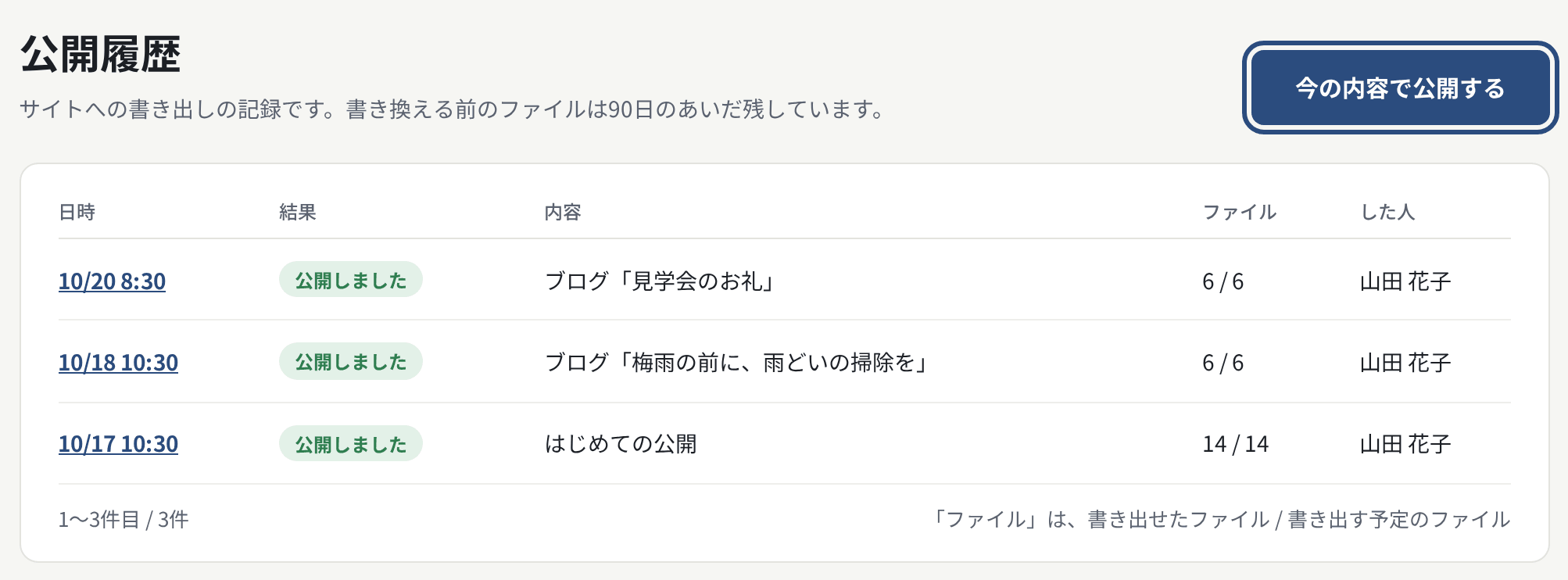
- 確かめる:差し込み箇所と記事のページを設定して「サーバのタグを確かめる」。公開履歴の「今の内容で公開する」で、確かめ用のフォルダ(
/new/)に書き出し、トップ・一覧・記事のページ・フォームを見ます。 - WordPress を片付ける:取り込みが終わっていることを確かめてから、公開フォルダの WordPress のファイルを別の場所に移します(消すのは落ち着いてから)。
wp-content/uploads/は、古い写真の URL へのリンクが外に残っていることがあるので、しばらく残しておくと安心です。 - 切り替える:静的な HTML 一式を公開フォルダに置き、ツギテの接続設定の公開ディレクトリを本番に変えて、接続テスト → 「今の内容で公開する」。
- URL を引き継ぐ:取り込みの結果の画面から「
.htaccessの分」をダウンロードし、公開フォルダの.htaccessの先頭に追加します。WordPress が書いた# BEGIN WordPress〜# END WordPressは消します(残すと、ないindex.phpに飛ばされます)。 - 確かめる:古い URL をいくつか開いて、新しい記事のページに転送されるか(301)見ます。Google Search Console があれば、新しいサイトマップを出し直します。
.htaccess の分は Apache のサーバ用です(さくらのレンタルサーバなど)。nginx のサーバでは、対応表(CSV)をもとに設定を作ります。取り込んだあとに記事のページの場所や URL を変えたら、転送先も直します。
取り込めないもの・注意
| もの | どうなるか | どうするか |
|---|---|---|
| 固定ページ・メニュー・ウィジェット・テーマの見た目 | 取り込まない | 静的な HTML として作る |
| コメント | 取り込まない | 残したいものは本文に写す |
| フォーム(Contact Form 7 など) | 動かない | ツギテのフォームに置き換える |
| 本文の段組み・ボタン・埋め込み動画・ギャラリー | 外れる(「整えた記事」に出る) | 必要なら手で直す。動画はリンクに |
| ほかのサイトに置いた画像(CDN など) | 読み込まない | 手元から「写真・画像」に追加する |
| GIF、10MB をこえる写真 | 読み込まない | JPEG・PNG・WebP にして追加する |
| カスタムフィールド(ACF など) | 入らない | 部品ごとの項目に手で入れる |
| コードのブロック・引用・表 | 残る(言語の印 language-… も残る) | サイトの CSS とハイライト(highlight.js など)で見た目を付ける |
- 日時:WordPress の日時は GMT の値を使います。GMT がない下書きは日本時間として読みます。
- 取り込みは承認を通りません:取り込めるのはテナント管理者と代理店の人だけです。
- 大きなサイト:エクスポートのファイルが 50MB をこえるときは、WordPress のエクスポートで期間やカテゴリを絞って分け、順に取り込みます(取り込み済みは飛ばすので重なっても構いません)。
切り替えのチェックリスト
- WordPress のファイルとデータベースを控えた
- ツギテの接続テストが通った(確かめ用のフォルダ)
- 使う部品を選んだ
- 静的な HTML に差し込みタグと記事のページのひな形を入れ、「サーバのタグを確かめる」が通った
- 取り込みの結果の4つの一覧を見て、直すものを直した
- 部品ごとの項目(実績の場所など)を入れた
- フォームを置き換え、試しに送って届いた
- 確かめ用のフォルダで、トップ・一覧・記事のページ・フォームを見た(スマホでも)
- 公開ディレクトリを本番に切り替え、書き出した
.htaccessを置き換え、古い URL が新しいページに転送される- お客さまにツギテの使い方(書く・公開する・承認)を伝え、メンバーを招待した
- 落ち着いたら WordPress のファイル・データベースを片付ける(
wp-content/uploads/はしばらく残す)