アカウント設定と2段階認証
すべての方向け · 2026年10月26日 更新
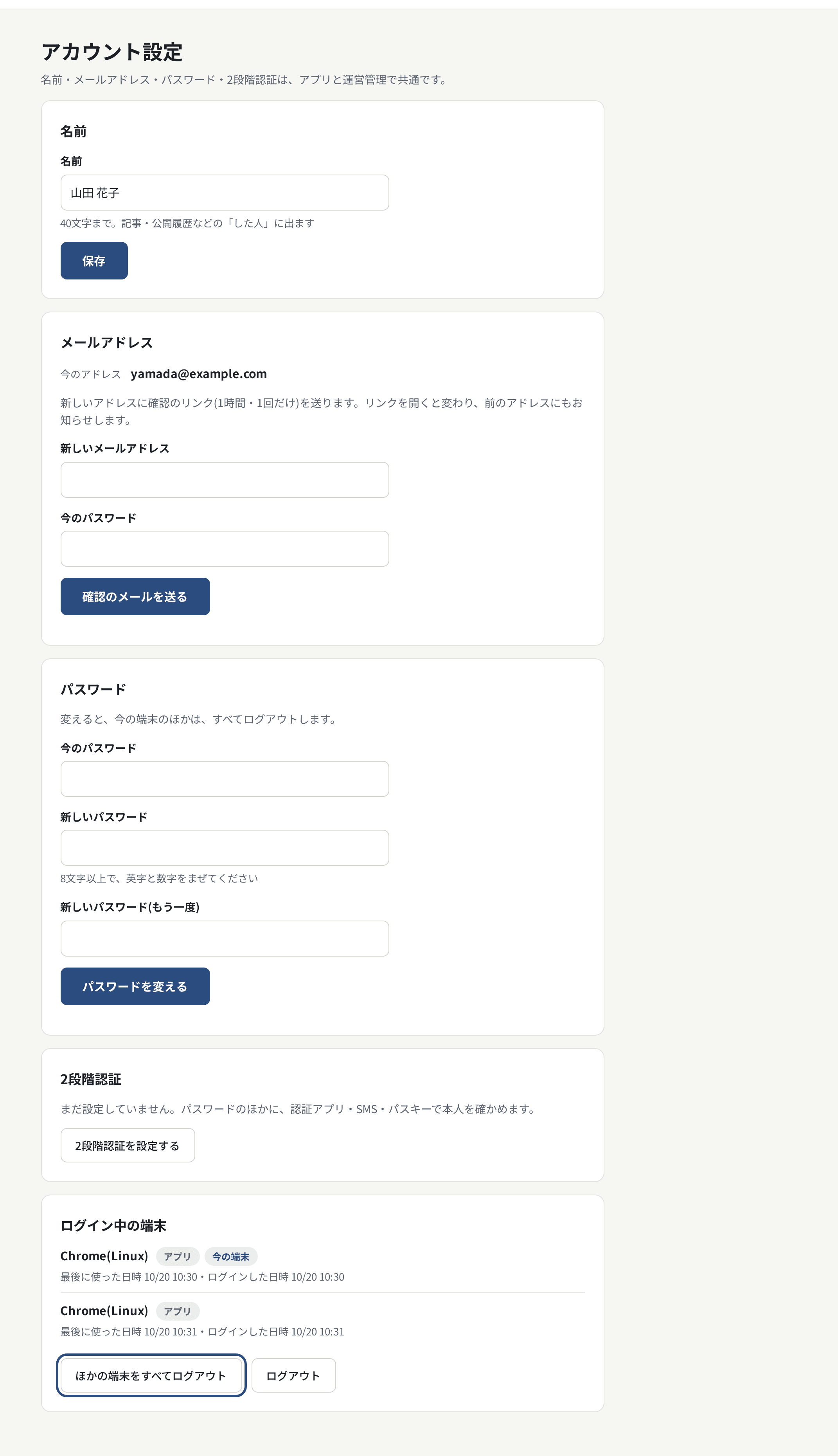
自分の名前・メールアドレス・パスワード・2段階認証・ログイン中の端末は、「アカウント設定」で変えます。どのテナント・代理店に入っていても、アカウントは1つで共通です。
- だれ向け:ツギテを使うすべての方(お店・会社の方、制作会社の方)。
- 開き方:
https://app.tsugite.flup.jp/account。2段階認証は「アカウント設定 › 2段階認証」(/account/mfa)。
名前
「名前」を変えて「保存」を押します。40文字まで。記事・公開履歴などの「した人」に出ます。
メールアドレスの変更
- 「新しいメールアドレス」と「今のパスワード」を入れ、「確認のメールを送る」を押します。
- 新しいアドレスに確認のリンクが届きます。1時間以内・1回だけ使えます。
- リンクを開くと「メールアドレスを変えました」と出ます。これからは新しいアドレスでログインします。
- 前のアドレスにも、変わったことをお知らせします。
- Google でのログインは、メールアドレスを変えてもそのまま使えます。
- パスワードのない方(Google だけでログインしている方)は、「認証アプリのコードか回復コード」を入れるか、「今のアドレスで本人を確かめる」で今のアドレスに届くメールで確かめます。
- 「このリンクは使えません」と出たときは、期限が切れたか、すでに使われています。もう一度やり直してください。
パスワードの変更
- 「今のパスワード」「新しいパスワード」「新しいパスワード(もう一度)」を入れます。8文字以上で、英字と数字をまぜてください。
- 「パスワードを変える」を押します。
- 今の端末のほかは、すべてログアウトします。 ほかのパソコン・スマートフォンでは、ログインし直してください。
パスワードを忘れたときは、ログインの画面の「パスワードを忘れた方」から設定し直します。
Google でのログイン
- ログイン・会員登録の画面の「Googleでログイン」「Googleで登録」で、Google のアカウントで入れます。
- Google だけで登録した方には、パスワードはありません。「メールで確かめて設定する」でパスワードを設定すると、メールアドレスとパスワードでもログインできます。
- 2段階認証を設定していれば、Google でログインしたあとも2段階目を聞きます。
2段階認証
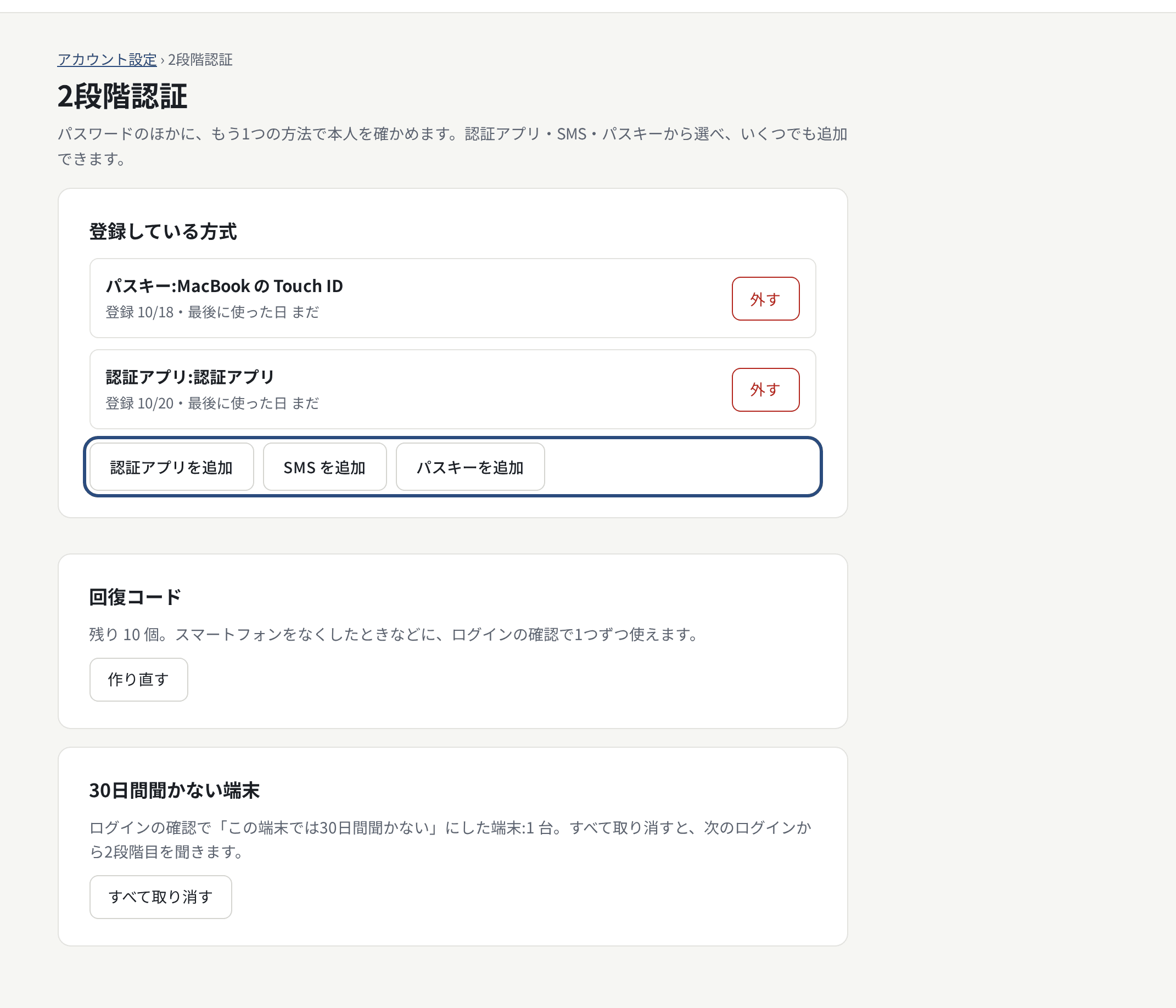
パスワードのほかに、もう1つの方法で本人を確かめます。いくつでも追加できます。
| 方式 | 使い方 |
|---|---|
| 認証アプリ | Google Authenticator・Microsoft Authenticator・1Password などで QR コードを読み、6けたのコードを入れて「確かめて追加」 |
| SMS | 携帯電話の番号を入れて「コードを送る」。届いた6けたのコードで「確かめて追加」 |
| パスキー | 「パスキーを作る」。この端末やスマートフォンの指紋・顔・PIN で確かめます。端末ごとに作るのがおすすめです |
回復コード
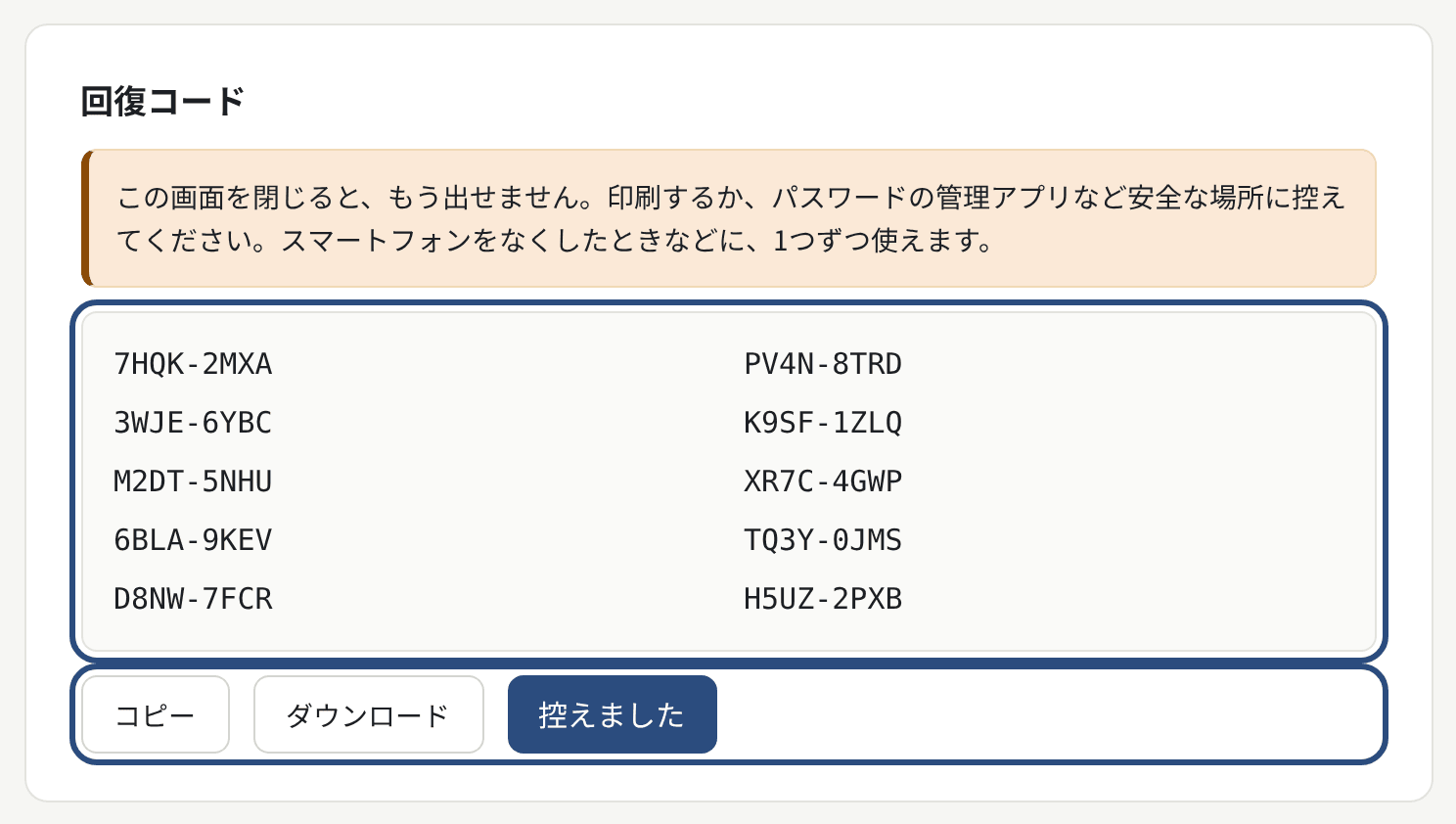
最初の方式を追加したとき、回復コードが10個出ます。スマートフォンをなくしたときなどに、ログインの確認で1つずつ使えます(1つのコードは1回だけ)。
- この画面を閉じると、もう出せません。 「コピー」「ダウンロード」で、印刷するかパスワードの管理アプリなど安全な場所に控え、「控えました」を押します。
- 残りが少なくなったら「作り直す」。作り直すと、前の回復コードは使えなくなります。
ログインのとき
ログインのあと、「2段階認証」の画面で方式を選んで確かめます。「この端末では30日間聞かない」にチェックを入れると、その端末では30日間、2段階目を聞きません。取り消すときは、2段階認証の画面の「30日間聞かない端末」で「すべて取り消す」を押します。
必須にされているとき
テナントの管理者や代理店が「2段階認証を必須にする」にしていると、設定するまで、そのテナント・代理店の画面を使えません。「2段階認証を設定してください」と出たら、方式を1つ追加します。必須のところでは、最後の方式は外せません(先に別の方式を追加してください)。
自分が管理者として必須にするときは、テナントの設定(「このテナントのメンバーに2段階認証を必須にする」)か、代理店のスタッフ(「代理店の人に2段階認証を必須にする」)で選んで「保存する」。先に自分の2段階認証を設定しておく必要があります。
ログイン中の端末
アカウント設定の「ログイン中の端末」に、ログインしている端末と、最後に使った日時が出ます。心当たりのない端末があれば、「ほかの端末をすべてログアウト」を押し、パスワードを変えてください。
方式も回復コードもないとき
スマートフォンをなくし、回復コードもないときは、自分ではログインできません。ツギテ運営(info@flup.jp)に、登録のメールアドレスからご連絡ください。本人であることを確かめたうえで、2段階認証を外します。外したあとは、すぐに設定し直してください。