はじめての設定(制作会社の方へ)
制作会社の方向け · 2026年10月26日 更新
お客さまのテナントを登録してから、サイトに最初の記事を公開するまでの流れです。くわしい手順は、それぞれの記事に分けてあります。
- だれ向け:制作会社(ツギテの代理店)の担当の方。
- 前提:お客さまのサイトが静的な HTML で、公開用のサーバに SFTP(SSH 鍵)でつなげること。ファイルは UTF-8 で保存されていること。
- かかる時間の目安:サーバの準備ができていれば、接続から最初の公開まで30分ほど。HTML にタグを入れる作業が大半です。
全体の流れ
- 配下のテナントを登録する
- サイトを追加する
- 接続設定(SFTP)をして、接続テストを通す
- 使う部品を選ぶ
- HTML に差し込みタグを入れ、差し込み箇所を決める
- 記事のページを設定する(記事ごとのページを作る部品だけ)
- 記事を書いて公開する
- お問い合わせフォームを置く(使うときだけ)
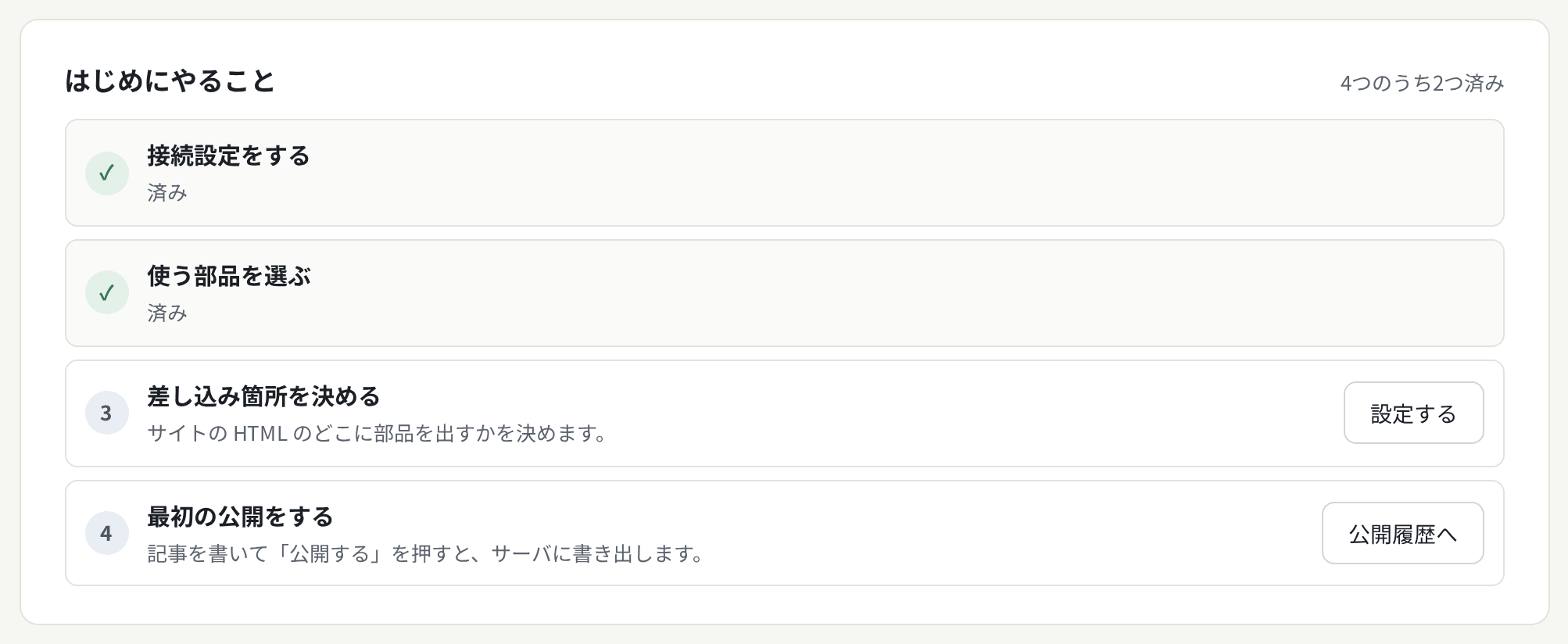
サイトのダッシュボードの「はじめにやること」に、3〜7 の進み具合(接続設定・使う部品・差し込み箇所・最初の公開)が出ます。4つとも済むと消えます。
1. 配下のテナントを登録する
テナントは、お客さまのお店・会社ごとの入れ物です。
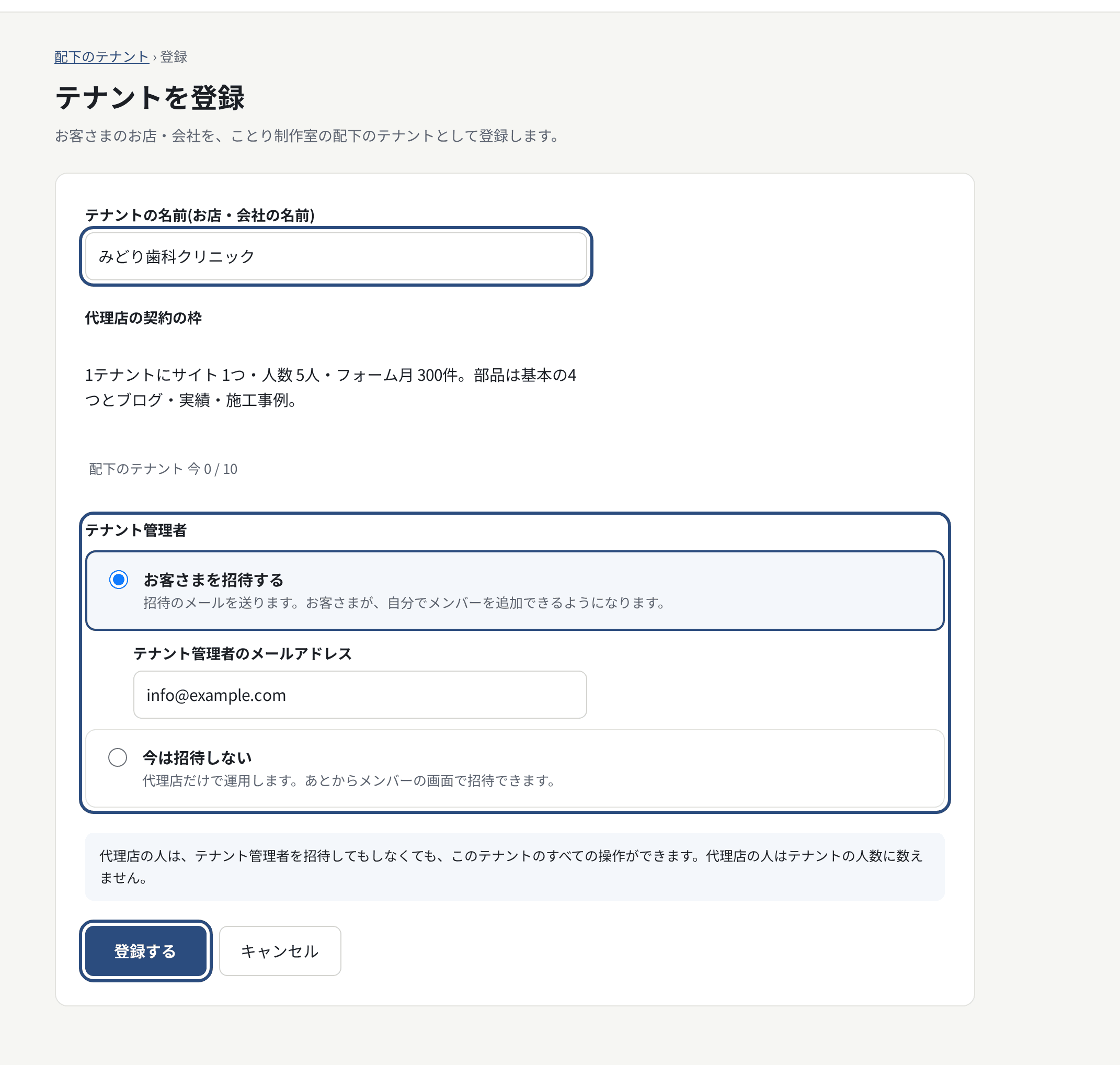
- 代理店のメニュー「配下のテナント」→「テナントを登録」を押します。
- 「テナントの名前(お店・会社の名前)」を入れます。
- 「テナント管理者」で、次のどちらかを選びます。
- お客さまを招待する:お客さまのメールアドレスに招待のメールを送ります。
- 今は招待しない:代理店だけで運用します。あとから「メンバー」の画面で招待できます。
- 「登録する」を押します。
代理店の人は、招待してもしなくても、そのテナントのすべての操作ができます。くわしくは 代理店の機能 を見てください。
2. サイトを追加する
- 「配下のテナント」の一覧で、テナントの行を押して入ります。
- 「サイト一覧」→「サイトを追加」で、「サイトの名前」と「サイトのURL」を入れて「追加する」を押します。
サイトの URL は、フォームの「受け付けるサイトのドメイン」の初期値にも使われます。
3. 接続設定
サイト設定の「接続設定」で、サーバのホスト名・ポート番号・ユーザー名・公開ディレクトリを入れて保存します。画面に出る公開鍵をサーバに登録し、「接続テストを実行」で3行とも「成功」になれば済みです。
くわしくは 接続設定(SFTP) を見てください。
4. 使う部品を選ぶ
サイト設定の「使う部品」で、このサイトで使う部品を選んで「保存する」を押します。新しいサイトは、お知らせ・営業日カレンダー・緊急のお知らせ帯・お問い合わせフォームが初めから選ばれています。ブログ・実績・施工事例・FAQ・採用情報を使うときは、ここで追加します。
- 選んだ部品が、メニューの「部品」と、差し込み箇所の部品の選びに出ます。
- 外しても、書いた記事・設定は消えません。
5. 差し込みタグと差し込み箇所
サイトの HTML の、部品を出したい所に、開きのタグ <!-- tsugite:news-top --> と閉じのタグ <!-- /tsugite:news-top --> を2行で入れ、サーバに置きます。
そのあと、サイト設定の「差し込み箇所」で「差し込み箇所を追加」から、名前(news-top)・ファイル・部品・件数を決めて保存し、「サーバのタグを確かめる」を押します。
くわしくは 差し込みタグと差し込み箇所 を見てください。
6. 記事のページ
お知らせ・ブログ・実績・施工事例・採用情報は、1件ずつのページを書き出せます。同じフォルダにひな形 _template.html を置き、「差し込み箇所」の画面の「記事のページ」で「設定する」から決めます。
くわしくは 記事のページ を見てください。
7. 記事を書いて公開する
- メニューの「部品」から、たとえば「お知らせ」を開いて記事を書き、「公開する」を押します。
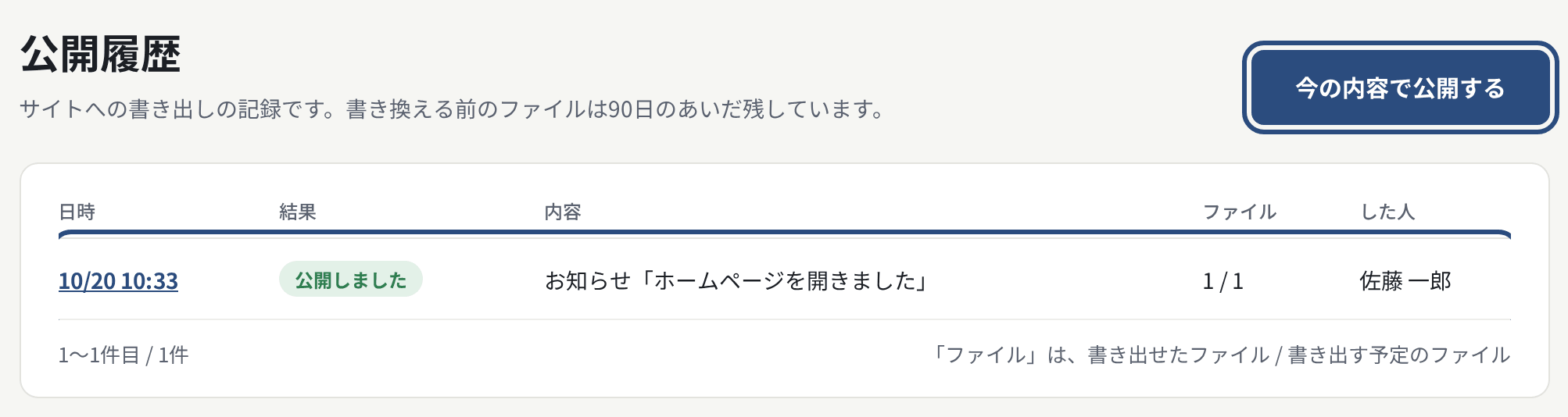
- 書き出しは順番待ちのあと始まります。結果はメニューの「公開履歴」で確かめます。
- 公開したページをブラウザで開き、差し込み箇所と記事のページを見ます。
記事を書かずに今の設定だけを出し直すときは、「公開履歴」の「今の内容で公開する」を押します。
8. お問い合わせフォーム
フォームは差し込み箇所ではなく、フォームの設定に出る埋め込みのコードをページに入れて使います。くわしくは お問い合わせフォームを置く を見てください。
WordPress から移すとき
記事と写真の取り込み、テーマからひな形を作る機能があります。WordPress からの移行の手順 を見てください。
はじめての設定のチェックリスト
- 配下のテナントを登録した
- サイトを追加した
- 接続テストが3行とも「成功」になった
- 使う部品を選んだ
- HTML に差し込みタグを入れ、「サーバのタグを確かめる」で「見つかりました」になった
- 記事のページを設定した(使う部品だけ)
- 記事を公開し、サイトで表示を確かめた(スマホでも)
- お客さまをテナント管理者として招待した(または代理店だけで運用すると決めた)