差し込みタグと差し込み箇所
制作会社の方向け · 2026年10月26日 更新
サイトの HTML のどこに、どの部品を出すかを決める方法です。HTML には目印のタグを2行入れるだけで、出す件数や形はツギテの画面で決めます。
- だれ向け:制作会社(ツギテの代理店)の担当の方、テナント管理者。
- 場所:サイト設定の「差し込み箇所」。
- 前提:接続設定 の接続テストが通っていること。
差し込みタグの書き方
部品を出したい所に、開きのタグと閉じのタグを入れます。name の所が差し込み箇所の名前です。
| タグ | 書き方 |
|---|---|
| 開き | <!-- tsugite:name --> |
| 閉じ | <!-- /tsugite:name --> |
例:トップページの新着のお知らせなら、<!-- tsugite:news-top --> と <!-- /tsugite:news-top --> を2行で入れます。
- タグのあいだの中身は、公開のたびにツギテが書き換えます。タグの外は変えません。
- 書き込む中身は、開きのタグの行の字下げにそろえます。
- 1つのファイルに、同じ名前のタグは1組だけにします。
- 名前は半角の英小文字・数字・ハイフンで、40文字まで。サイトの中で重ならない名前にします。
- ファイルは UTF-8 で保存してください。UTF-8 でないファイルは書き換えません。
差し込み箇所を作る
- サイト設定の「差し込み箇所」で「差し込み箇所を追加」を押します。
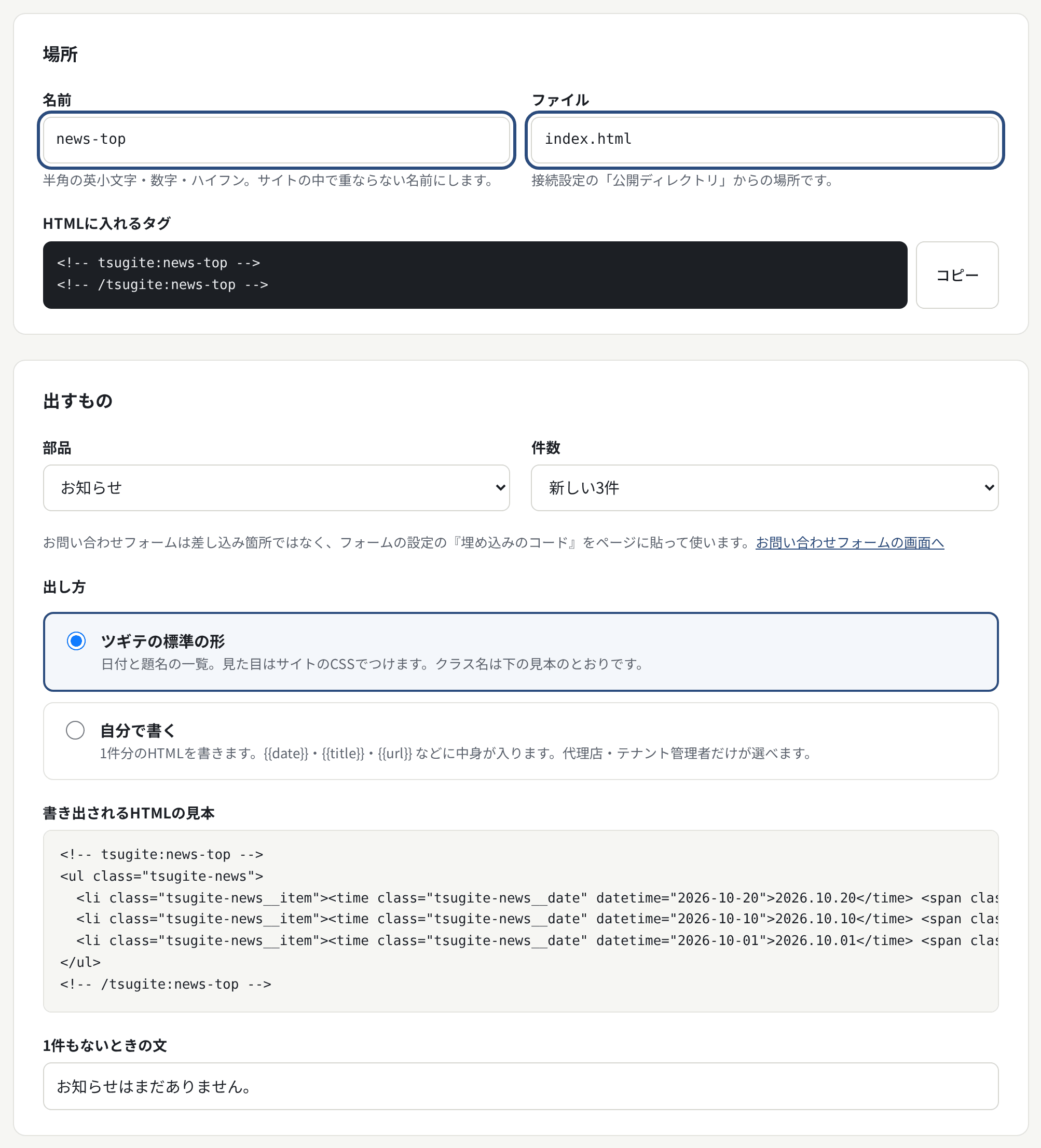
- 「場所」を決めます。
- 名前:HTML に入れたタグの名前(例
news-top)。 - ファイル:公開ディレクトリからの場所(例
index.html、news/index.html)。.htmlか.htmで終わるようにします。
- 名前:HTML に入れたタグの名前(例
- 「出すもの」を決めます(下の表)。
- 「書き出されるHTMLの見本」で形を確かめ、「保存する」を押します。
「HTMLに入れるタグ」の欄に、その名前のタグが出ます。「コピー」で写して HTML に貼れます。
| 欄 | 中身 |
|---|---|
| 部品 | お知らせ・ブログ・実績・施工事例・FAQ・採用情報・営業日カレンダー・緊急のお知らせ帯など、「使う部品」で選んだもの |
| 件数 | 「新しい3件」「新しい5件」「新しい10件」「すべて(新しい順)」。FAQ は「上から3件」〜「すべて(並べた順)」 |
| 出し方 | 「ツギテの標準の形」か「自分で書く」(下を見てください) |
| 1件もないときの文 | 初めは「(部品の名前)はまだありません。」 |
| 出すカテゴリ | FAQ だけ。「すべて」か1つ。1つに絞ると、カテゴリの見出しは出しません |
| 検索エンジン向けの FAQ のデータ | FAQ だけ。初めは出しません |
| 締め切った募集を一覧に出す | 採用情報だけ。初めは出しません |
- 営業日カレンダーと緊急のお知らせ帯には、件数・出し方の欄はありません(いつも標準の形)。
- お問い合わせフォームは差し込み箇所ではありません。お問い合わせフォームを置く を見てください。
標準の形と、自分で書く
| 出し方 | どうなるか | 向いているとき |
|---|---|---|
| ツギテの標準の形 | クラス名(tsugite-news…、tsugite-blog… など)つきの HTML を出します。見た目はサイトの CSS でつけます | 新しく作るサイト |
| 自分で書く | 1件分の HTML を書きます。{{title}} などに中身が入ります | 今のデザインの HTML をそのまま使いたいとき |
「自分で書く」を選べるのは、代理店の人とテナント管理者だけです。1件分の HTML は5,000文字までです。
| 書くもの | 入る中身 |
|---|---|
{{title}} | 題名 |
{{date}} | 日付(2026.10.20) |
{{date_iso}} | 日付(2026-10-20) |
{{url}} | 記事のページの URL |
{{category}} | カテゴリ |
{{image}} | 画像の URL(ないときは空) |
{{image_alt}} | 画像の説明 |
例:<li><time datetime="{{date_iso}}">{{date}}</time> <a href="{{url}}">{{title}}</a></li>
- 入る値はエスケープします。
- 部品ごとの項目(ブログの
{{excerpt}}など)も使えます。一覧は 記事のページ の表を見てください。 - 値があるときだけ出すには
{{#キー}}…{{/キー}}、ないときだけ出すには{{^キー}}…{{/キー}}で囲みます(入れ子は1段まで)。 - 代理店の配下のサイトでは、「テンプレートから選ぶ」で共有のテンプレートを写せます。代理店の人は「テンプレートとして保存」もできます。
ページ分け
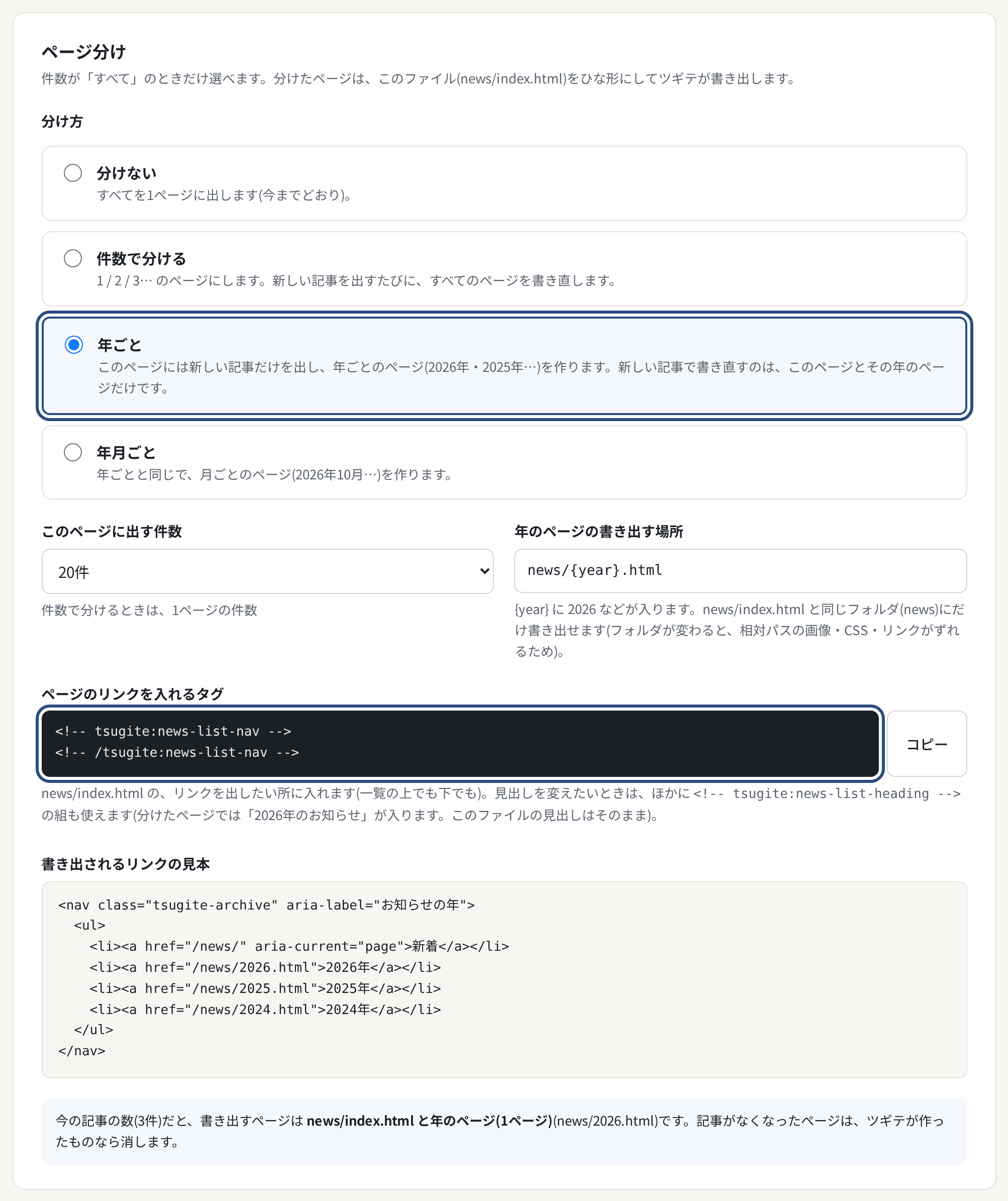
件数が「すべて」の一覧は、いくつかのページに分けて書き出せます。差し込み箇所の編集の「ページ分け」で選びます。ページ分けできる差し込み箇所は、1つのサイトで部品ごとに1つまでです。
| 分け方 | できるページ | 書き出す場所の初期値 |
|---|---|---|
| 分けない | すべてを1ページに出します | — |
| 件数で分ける | 1 / 2 / 3… のページ。1ページの件数は10・20・30・50件 | page-{n}.html |
| 年ごと | 元のページには新しい記事だけを出し、2026年・2025年…のページを作ります | {year}.html |
| 年月ごと | 年ごとと同じで、2026年10月…のページを作ります | {year}-{month}.html |
- 分けたページは、元のページ(差し込み箇所のファイル)をひな形にしてツギテが書き出します。
- 書き出す場所は、元のページと同じフォルダだけです。 フォルダが変わると、相対パスの画像・CSS・リンクがずれるためです。
- 記事がなくなったページは、ツギテが作ったものなら消します。同じ名前でツギテが作っていないファイルがあれば止めます。
- 「分けない」に戻すと、分けたページを消し、ページのリンクの中を空にします。
ページのリンクと見出しのタグ
分けるときは、元のページに、もう2組のタグを入れます。名前は差し込み箇所の名前の後ろに -nav・-heading を付けたものです。
| タグ | 入るもの | 要るか |
|---|---|---|
<!-- tsugite:news-list-nav --> 〜 <!-- /tsugite:news-list-nav --> | ページのリンク(一覧の上でも下でも) | 分けるとき。ないとリンクが入りません(書き出しは止めません) |
<!-- tsugite:news-list-heading --> 〜 <!-- /tsugite:news-list-heading --> | 分けたページだけ「2026年のお知らせ」「お知らせ(2ページ目)」など | 任意。元のページの見出しはそのまま |
サーバのタグを確かめる
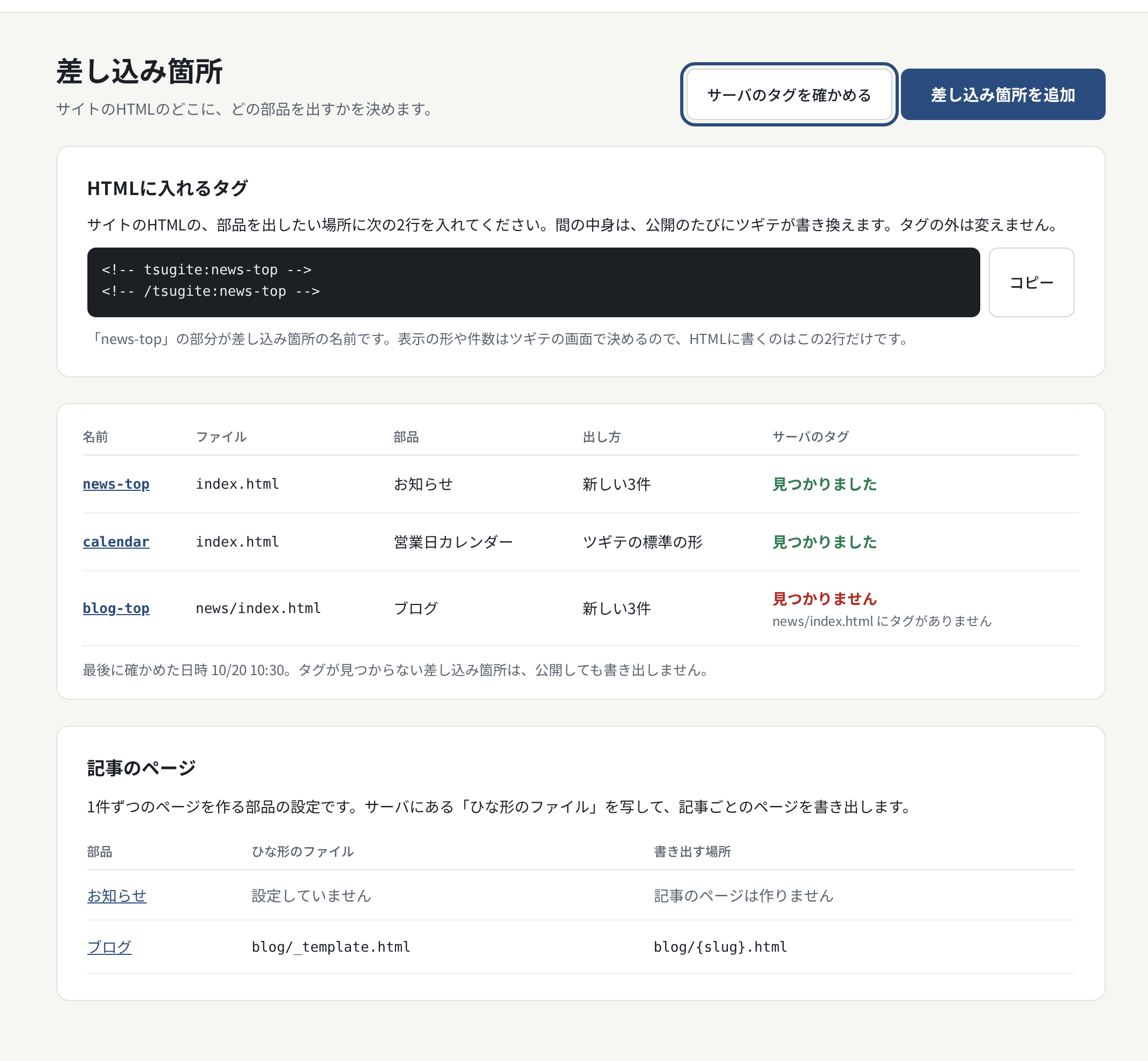
差し込み箇所の一覧の「サーバのタグを確かめる」を押すと、登録したファイルをサーバから読み、タグがあるかを確かめます。HTML をサーバに置いたあとに押してください。
| 結果 | 意味 | どうするか |
|---|---|---|
| 見つかりました | タグの組が1つある | そのままで書き出せます |
| (ファイル)にタグがありません | 開きのタグがない | タグの名前とファイルの場所を確かめる |
| (ファイル)に閉じるタグがありません | 閉じのタグがない | <!-- /tsugite:名前 --> を入れる |
| (ファイル)に同じ名前のタグが2つ以上あります | 同じ名前の組が2つ以上 | 1組にする |
| (ファイル)は UTF-8 ではないため、書き換えられません | Shift_JIS など | UTF-8 で保存し直す |
| (ファイル)がサーバにありません | ファイルの場所の誤り | 公開ディレクトリからの場所にする |
| 確かめられませんでした | サーバにつながらない | 接続設定 を確かめる |
タグが見つからない差し込み箇所は、公開しても書き出しません。 続けて何度も押すと、10分ほど確かめられなくなります。
差し込み箇所を消す
差し込み箇所の編集の「この差し込み箇所を消す」で消せます。サイトの HTML のタグと、今書き出されている中身はそのまま残ります。要らなければ、HTML から手で外してください。