お問い合わせフォームを置く
制作会社の方向け · 2026年10月26日 更新
サイトにあるフォームの送り先を、ツギテにします。送られた内容は、メール・Slack・Google スプレッドシート・Notion・Webhook に届けます。入力欄の HTML は、今のサイトのものをそのまま使えます。
- だれ向け:制作会社(ツギテの代理店)の担当の方、テナント管理者。
- 場所:メニューの「お問い合わせフォーム」。
- 前提:フォームは差し込み箇所ではありません。サイトの HTML に、画面に出るコードを入れて使います。
フォームを作る
- 「お問い合わせフォーム」→「フォームを追加」を押します。
- 「基本」を決めます。
- 名前(ツギテの中だけで使う):例「お問い合わせ」「採用の応募」。
- 受け付け:「受け付ける」にチェック。外すと受け付けを止めます。
- 送る前に確認画面を出す:新しいフォームでは入っています。
- 送ったあとに開くページ:例
/thanks.html。空にすると、フォームの場所に「送信しました。ありがとうございました。」と出します。
- 「迷惑な送信をふせぐ」の「受け付けるサイトのドメイン」を確かめます。サイトの URL から最初に入れてあります。カンマで区切って20件まで入れられます。
- 「保存する」を押します。
ほかのサイトに置かれたフォームからの送信は受け付けません。 ドメインはそのままの形で比べるので、www. のある・ないの両方で開けるサイトや、確かめ用のドメインがあるときは、どれも入れてください。サイトの URL をあとで変えても、受け付けるドメインは変わりません。
サイトのフォームに入れるもの
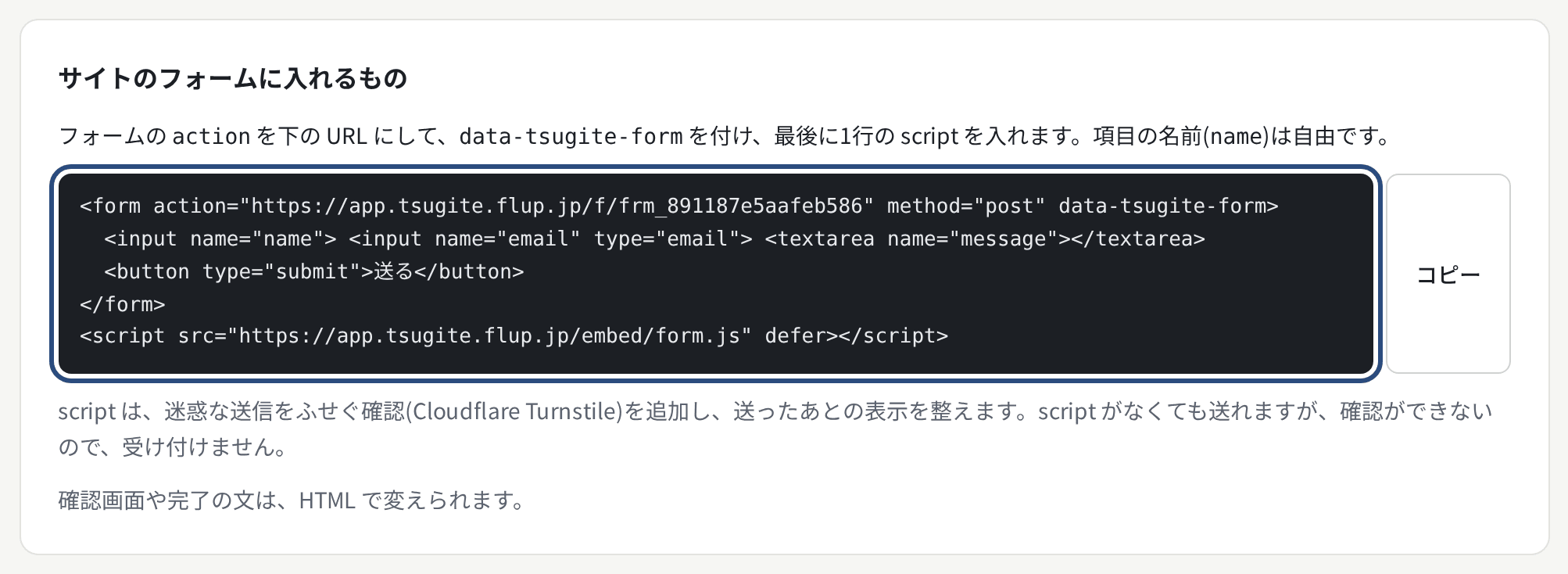
保存すると、フォームの設定に「サイトのフォームに入れるもの」が出ます。サイトの <form> を、この形に書き換えます。
<form>のactionを、画面の URL(…/f/frm_…)にし、method="post"にします。<form>にdata-tsugite-formを付けます。- フォームのあとに、1行の script(
…/embed/form.js)を入れます。 - 入力欄の
nameは自由です(例name・email・tel・message)。
script は、迷惑な送信をふせぐ確認(Cloudflare Turnstile)を追加し、送ったあとの表示を整えます。script がないと確認ができないので、受け付けません。
送信先を追加する
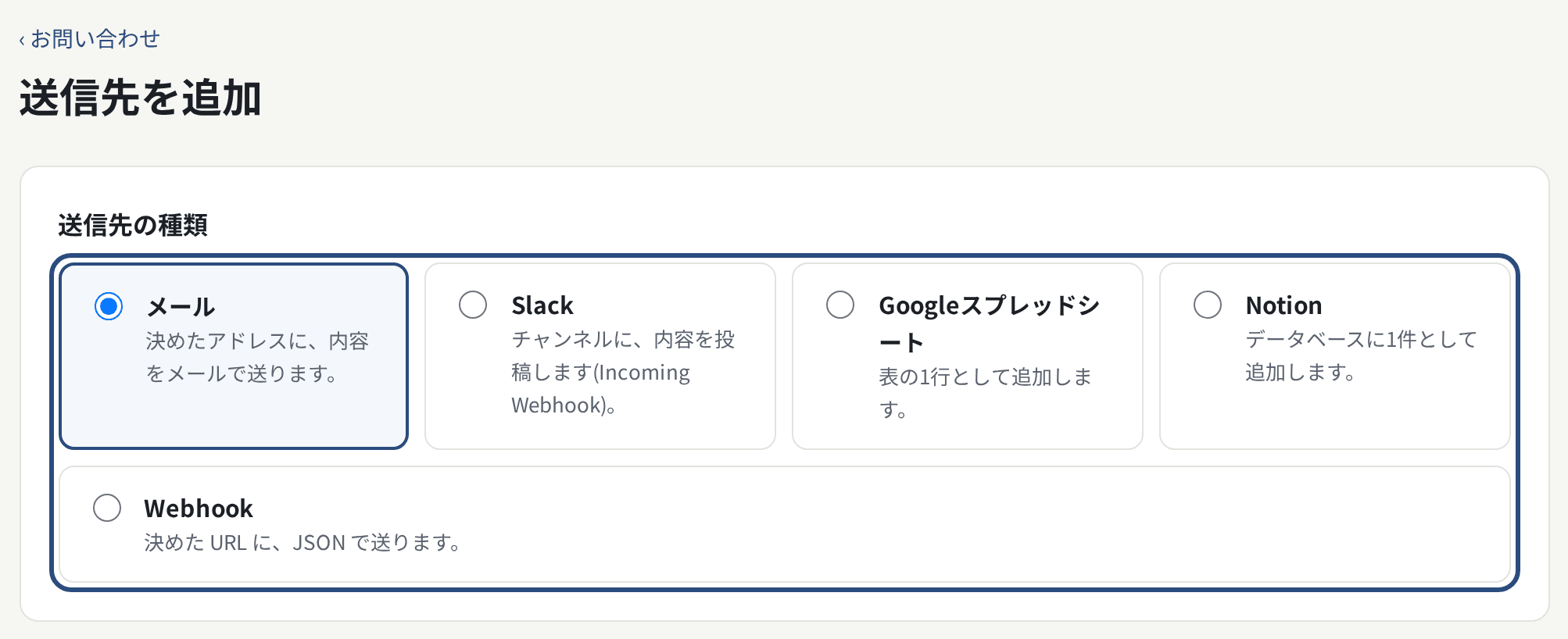
- フォームの設定の「送信先」で「送信先を追加」を押します。
- 「送信先の種類」を選び、中身を入れて「追加して、試しに送る」を押します。見本の中身で1回送ります。
| 種類 | 届き方 | 入れるもの |
|---|---|---|
| メール | 決めたアドレスに、内容をメールで送ります | 宛先のメールアドレス |
| Slack | チャンネルに、内容を投稿します | Incoming Webhook の URL(https://hooks.slack.com/services/…)。作り方は画面の「Slack の URL の作り方」 |
| Googleスプレッドシート | 表の1行として追加します | 「Google につなぐ」で許可し、新しいスプレッドシートを作るか、前にツギテが作ったものを選ぶ |
| Notion | データベースに1件として追加します | 「Notion につなぐ」で、ツギテに使わせるページを選ぶ。その下にデータベースを作るか、前からあるデータベースを選ぶ |
| Webhook | 決めた URL に、JSON で送ります | 送り先の URL(https)。署名の鍵は、追加したあとに一度だけ出るので控える |
- 送信先はいくつでも並べられます。並べたすべてに届けます。
- 送信先の行の「試しに送る」で、いつでも試せます。
- Google・Notion への接続が切れたときは、送信先の行に「つなぎ直す」が出ます。つなぎ直すと、届いていない送信は次のやり直しで書き込みます。
送られた内容の扱い
送られた内容は、ツギテに残しません。 送信先に届けたら消します。
- 届かなかったときだけ、最長3日のあいだ暗号化して預かり、やり直します(1分後・5分後・30分後…)。
- 3日たっても届かないときは消し、テナント管理者に「フォームの送信が届きませんでした」のメールを送ります(中身は書きません)。
- 届いていない送信があると、「お問い合わせフォーム」の一覧に出ます。
自動返信のメール
「送った人に自動返信のメールを送る」にチェックを入れ、次を決めます。
| 欄 | 中身 |
|---|---|
| 宛先にする項目 | 送った人のメールアドレスが入る項目の名前(例 email) |
| 件名 | 例「お問い合わせを受け付けました」 |
| 本文 | {{項目の名前}} にその項目の中身、{{all}} にすべての項目が入ります |
返信の送り元はテナントの名前、返信先は送信先のメールです。
項目の表示名
通知のメールや Slack で、項目の名前(name など)の代わりに出す名前です(例 name → 「お名前」)。
- 「項目の表示名」で「項目を追加」を押し、項目の名前と表示名を入れて「保存する」を押します。
- 一度送ると、表の上に「最近の送信にあった項目」が出ます。「表に追加」で追加できます。
表の順に並び、表にない項目は名前のまま最後に出ます。確認画面の項目名にも使います。
確認画面と完了の文を変える
確認画面や完了の文は、サイトの HTML で変えられます。
| したいこと | 書き方 |
|---|---|
| 確認画面をまるごと自分の形にする | フォームの中に <template data-tsugite-confirm> を置く。値は data-tsugite-value="項目の名前"、ボタンは data-tsugite-back・data-tsugite-send |
| 空の項目の行を隠す | data-tsugite-if="項目の名前" |
| 完了の中身を変える | フォームの中に <template data-tsugite-done> を置く |
| 標準の文だけ変える | <form> に data-tsugite-text-confirm・-back・-send・-sending・-done・-error を付ける |
見た目は、クラス名(tsugite-form__confirm・tsugite-form__done など)にサイトの CSS をつけて変えます。
採用の応募フォーム
採用情報の職種のページの「応募する」から、職種名を入れた状態でフォームを開けます。
- 応募用のフォームを、ほかのフォームと同じく作ります。
<form>にdata-tsugite-prefill="job"を付けます。- 職種名を入れる欄を
name="job"で置きます(見せないなら<input type="hidden" name="job">)。 - 採用情報の記事のページの設定の「応募のページ」に、そのページの場所を入れます。記事のページ を見てください。
迷惑な送信をふせぐ決まり
- 確認(Turnstile)は、いつも効いています。確認の枠は、ツギテのページを iframe で出したものです。
- 同じところからの送信は、10分に5回までです。
置いたあとのチェックリスト
- 受け付けるサイトのドメインに、本番のドメインが入っている
<form>のaction・data-tsugite-form・1行の script を入れた- 送信先を追加し、「試しに送る」で届いた
- 本番のページから実際に送って、送信先と自動返信に届いた
- 項目の表示名を入れた