接続設定(SFTP)
制作会社の方向け · 2026年10月26日 更新
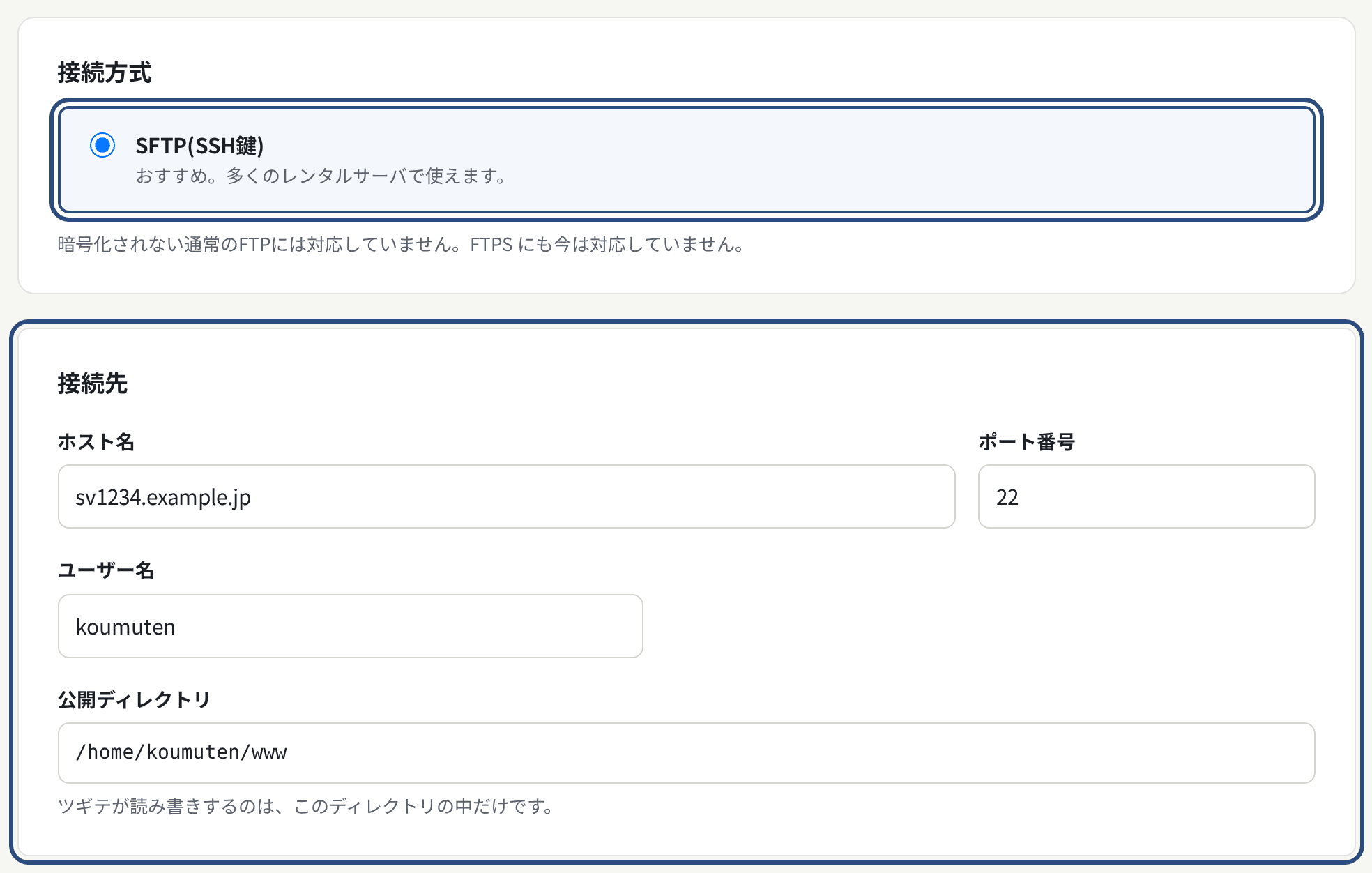
ツギテが、お客さまの公開用のサーバに SFTP でつなぎ、HTML を書き換えるための設定です。サイトごとに1つ決めます。
- だれ向け:制作会社(ツギテの代理店)の担当の方、テナント管理者。
- 場所:サイト設定の「接続設定」。
- 用意するもの:サーバの SSH(SFTP)のホスト名・ポート番号・ユーザー名と、サーバの管理画面で公開鍵を登録できること。
使える接続方式
| 方式 | 使えるか |
|---|---|
| SFTP(SSH鍵) | 使える。おすすめ。多くのレンタルサーバで使えます |
| FTP(暗号化されない通常のFTP) | 使えない |
| FTPS | 今は使えない |
パスワードでのログインはなく、ツギテが作る SSH 鍵でつなぎます。
接続先を入れる
- サイト設定の「接続設定」を開きます。
- 「接続先」に次を入れて、「保存する」を押します。
| 欄 | 入れるもの | 例 |
|---|---|---|
| ホスト名 | サーバの SSH のホスト名 | sv0000.example.jp |
| ポート番号 | サーバの案内のもの。22 以外のこともあります | 22 |
| ユーザー名 | SSH でログインするユーザー | tsugite |
| 公開ディレクトリ | サイトのファイルを置いているフォルダ(サーバの中の場所) | /home/ユーザー名/ドメイン/public_html |
ツギテが読み書きするのは、公開ディレクトリの中だけです。 差し込み箇所のファイルや記事のページの書き出す場所は、すべて公開ディレクトリからの場所で決めます。公開ディレクトリに「..」は使えません。
切り替えの前に確かめたいときは、公開ディレクトリを別のフォルダ(例 /new/)にしておくと、今のサイトを壊しません。
公開鍵をサーバに登録する
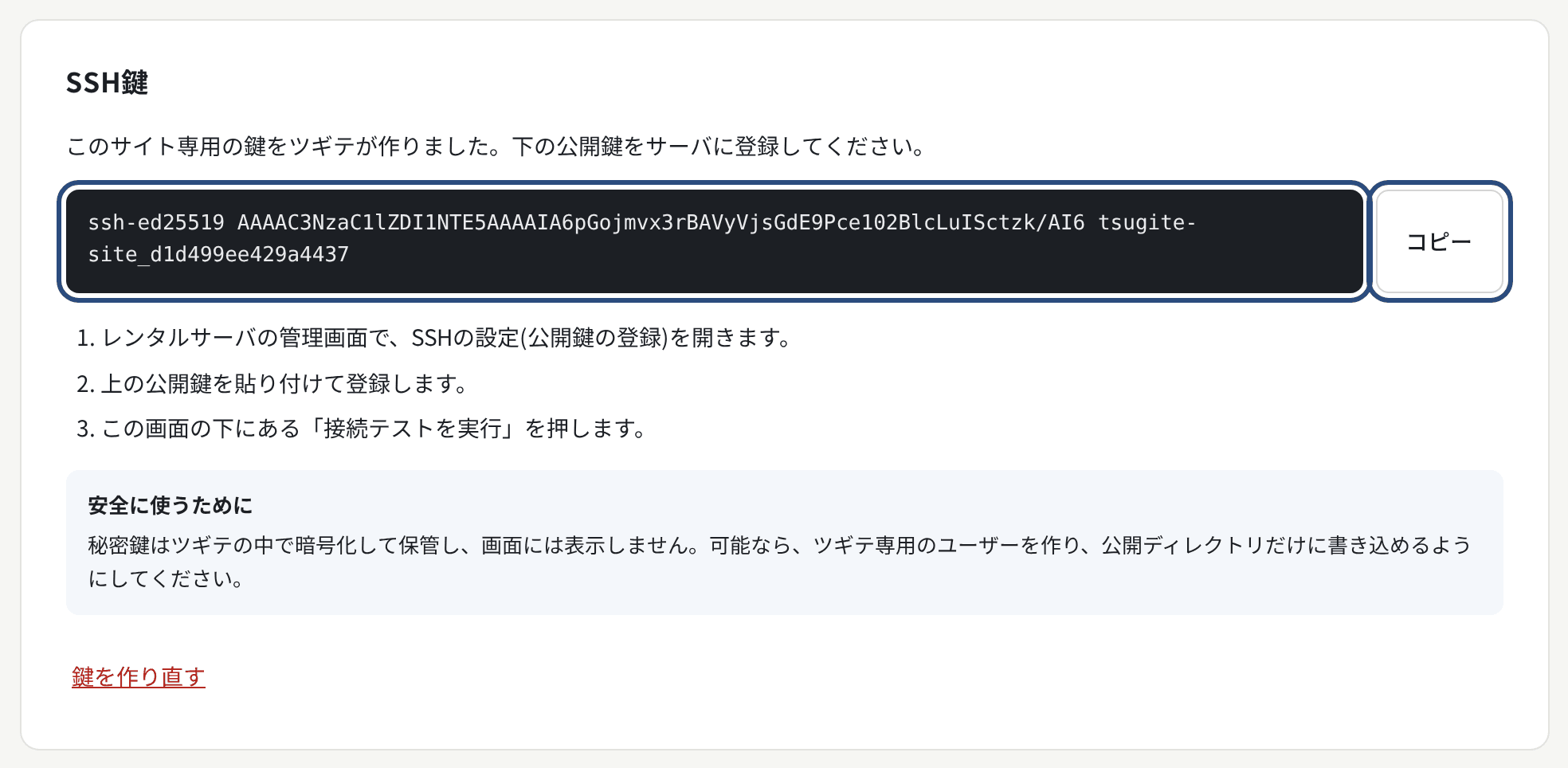
「SSH鍵」に、このサイト専用の公開鍵(ssh-ed25519 … で始まる1行)が出ます。秘密鍵はツギテの中で暗号化して保管し、画面には出しません。
- 公開鍵の横の「コピー」を押します。
- レンタルサーバの管理画面で、SSH の設定(公開鍵の登録)を開きます。
- コピーした公開鍵を貼り付けて登録します。
- 管理画面に登録の画面がないサーバでは、そのユーザーの
~/.ssh/authorized_keysに1行で追加します。
- 管理画面に登録の画面がないサーバでは、そのユーザーの
- 接続設定の画面に戻り、「接続テストを実行」を押します。
安全に使うために:できれば、ツギテ専用のユーザーを作り、公開ディレクトリだけに書き込めるようにしてください。
「鍵を作り直す」を押すと、新しい鍵になり、今の鍵ではつながらなくなります。作り直したら、サーバに新しい公開鍵を登録し直してください。
接続テスト
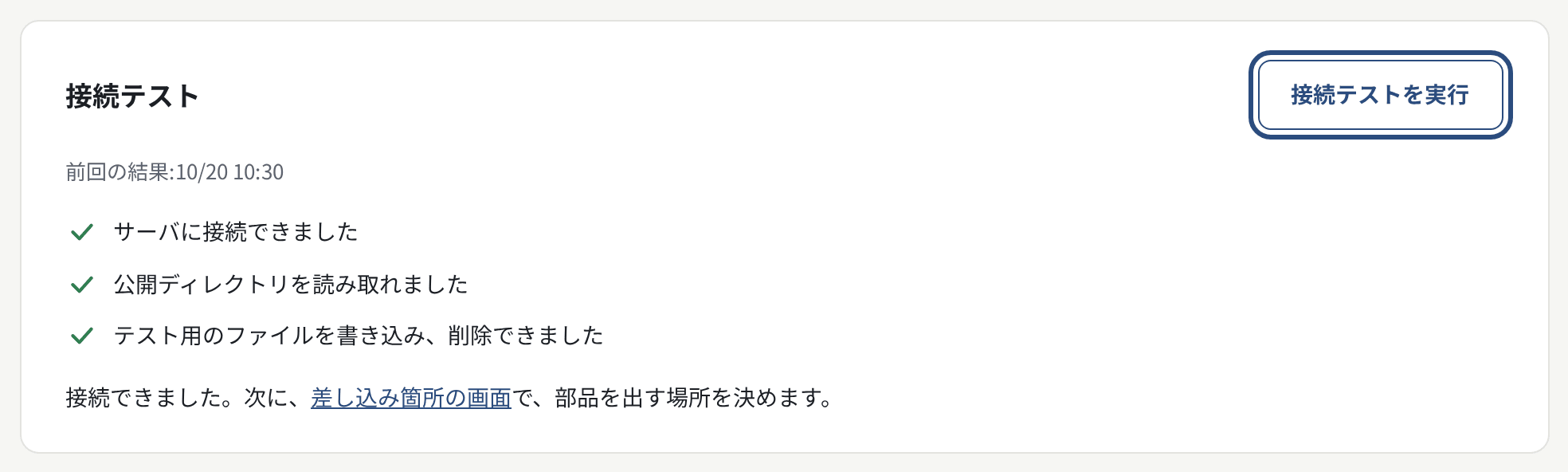
「接続テストを実行」で、次の3つを順に試します。保存していない変更があれば、先に保存してから試します。
| 行 | 試すこと |
|---|---|
| サーバへの接続 | SSH でつなぎ、ログインする |
| 公開ディレクトリの読み取り | 公開ディレクトリの中を読む |
| テスト用のファイルの書き込みと削除 | 公開ディレクトリにテスト用のファイルを書き、すぐ消す |
3行とも「成功」になれば、つながっています。「接続できました。次に、差し込み箇所の画面で、部品を出す場所を決めます。」と出ます。HTML の差し込みタグは、ここでは確かめません。差し込み箇所 の画面の「サーバのタグを確かめる」で確かめます。
- しばらく使っていないと、始まるまで30秒ほどかかることがあります。
- 前の行で止まったときは、あとの行は「試していません」になります。
- 続けて何度も試すと、10分ほど試せなくなります。
つながらないとき
失敗した行には、理由の文と、どこで止まったか、ツギテの接続元(IP と国)が出ます。サーバの会社に問い合わせるときは、この文をそのまま伝えると早いです。
| 出る文 | よくある原因 | どうするか |
|---|---|---|
| ホスト名が見つかりません | ホスト名のつづりの誤り | サーバの案内のホスト名を入れ直す |
| 時間内に応答がありませんでした | ポート番号の誤り、海外やクラウドからの接続を受け付けない設定 | ポート番号を確かめる。サーバの接続元の制限を確かめる |
| 接続を断られました | ポート番号の誤り、SSH が無効 | サーバの管理画面で SSH を有効にする |
| ログインできませんでした | ユーザー名の誤り、公開鍵の登録漏れ | 公開鍵をもう一度コピーして登録する |
| 公開ディレクトリが見つかりません | 公開ディレクトリの場所の誤り | サーバの中の正しい場所を入れる |
| 書き込みの権限がありません | そのユーザーでは書き込めない | 公開ディレクトリに書き込めるユーザーにする |
| サーバの鍵が、前に覚えたものと違います | サーバの引っ越しなど | 下の「サーバの鍵」を見る |
どこで止まったかの手がかりは次のとおりです。
- TCP の接続ができませんでした:サーバの手前で止められています(接続元の制限など)。
- 接続はできましたが、SSH の応答がありませんでした:SSH が無効か、ほかのサービスのポートです。
- SFTP を開けませんでした:ログインはできましたが、サーバで SFTP が使えません。
ツギテの接続元の IP は決まっておらず、毎回変わることがあります。接続元の IP を固定で許可する設定のサーバでは使えません。
サーバの鍵
初めてつないだときに、サーバの鍵(指紋)を覚えます。画面の「サーバの鍵:」に出ます。あとで鍵が変わると、接続テストと書き出しが止まります。
- サーバを引っ越したなど心当たりがあるときだけ、「新しい鍵を受け入れる」を押します。
- 心当たりがなければ、サーバの管理者に確かめてください。
書き換えるときの決まり
- 書き換えるのは、差し込みタグの組の中だけです。 タグの外は1バイトも変えません(改行の種類・BOM もそのまま)。
- UTF-8 のファイルだけを書き換えます。 Shift_JIS などのファイルは書き換えず、公開履歴に出ます。UTF-8 で保存し直してください。
- 書き換える前のファイルを残します。 公開履歴から、公開がうまくいった記録の「この公開の前に戻す…」で戻せます(90日のあいだ)。
- 書き出す直前に、全部のファイルが読み込んだときから変わっていないかを確かめ、1つでも変わっていれば何も書きません。途中で書けなくなったときは、書いた分を前の中身に戻します。
さくらのレンタルサーバ
さくらのレンタルサーバでも、接続テストの3行が通ることを確かめています。ホスト名・ポート番号・ユーザー名はサーバの案内のものを、公開ディレクトリはサイトのファイルを置いているフォルダを入れてください。