写真・画像
お店・会社の方向け · 2026年10月26日 更新
サイトで使う写真・画像を、1か所にまとめて置いておく所です。お知らせ・ブログ・実績などの記事から、ここにある写真を選んで使います。
- だれ向け:お店・会社でサイトを更新する方(テナント管理者・メンバー)。
- 開き方:左のメニューの「写真・画像」。お知らせ・ブログなどの記事の部品をどれか使える人に出ます。
- 範囲:写真・画像はサイトごとです。ほかのサイトの写真は選べません。
写真を追加する
- 「写真・画像」の画面で「写真を追加」を押します。
- 写真を選びます。何枚かまとめて選べ、画面に置く(ドラッグ)こともできます。
- 「写真を送っています(1 / 3)」のように進み、終わると「写真を○枚追加しました。」と出ます。
記事の編集の画面からも追加できます。そのとき送った写真も、このライブラリに入ります。
| 決まり | 中身 |
|---|---|
| 使える形式 | JPEG・PNG・WebP(GIF などは使えません) |
| 大きさ | 大きい写真は、送る前にブラウザで縮めます(長い辺 2000px。アイキャッチは 1600px) |
| 重さ | 縮めても 5MB をこえる写真は送れません |
「この形式の写真は使えません」と出たら、写真を JPEG か PNG にしてから追加してください。
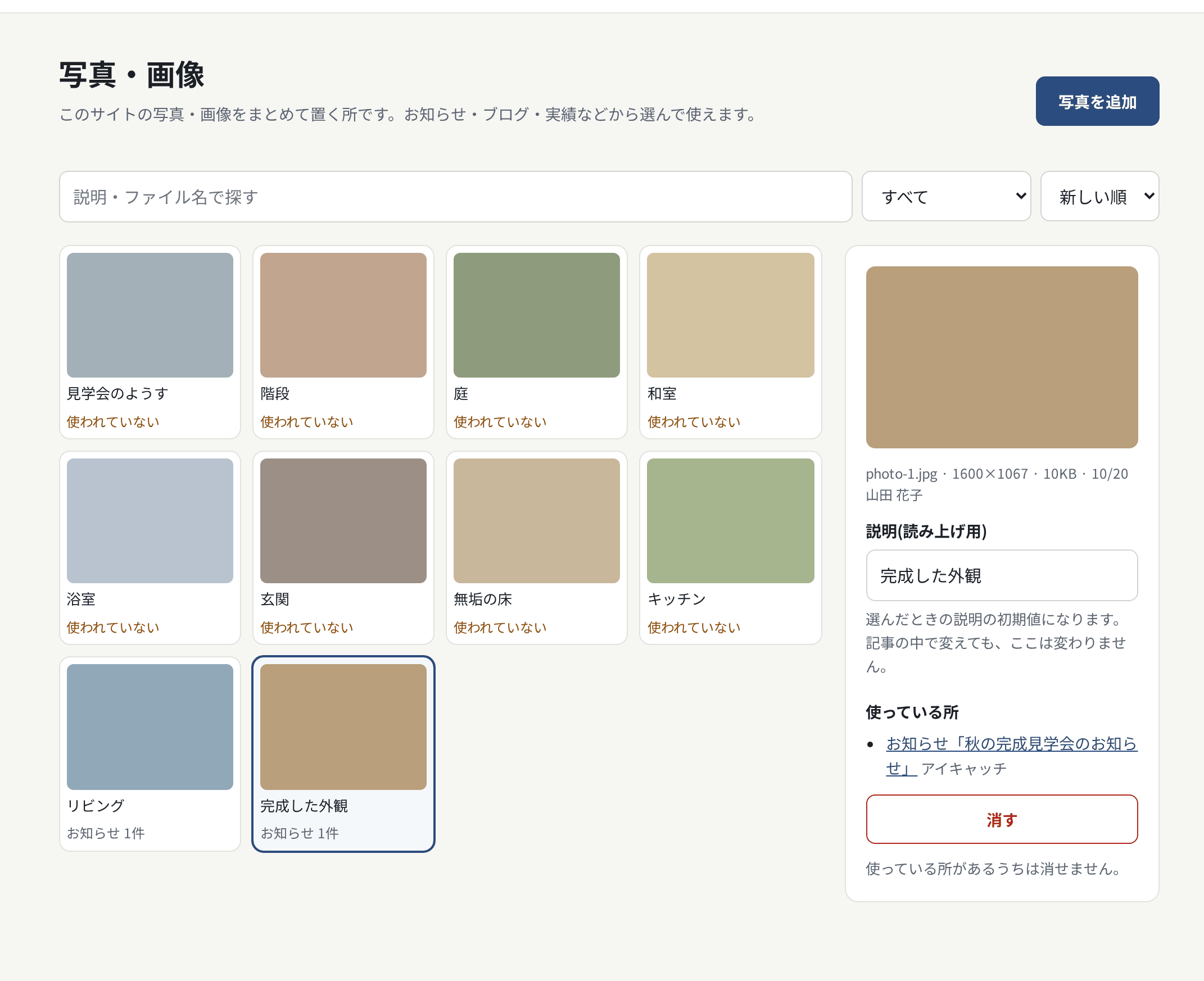
探す・並べる
- 上の欄で、説明やファイル名から探せます。
- 「すべて」を「使われていない」にすると、どの記事にも使っていない写真だけが出ます。
- 「新しい順」「古い順」で並びを変えられます。たくさんあるときは「もっと見る」で続きが出ます。
説明(読み上げ用)
写真を1枚選ぶと、右にファイル名・大きさ・追加した日と人、「説明(読み上げ用)」の欄が出ます。
- 説明は、目の見えない方の読み上げや、写真が出ないときに代わりに出る文です。「店の外観。青い看板」のように、写真に何が写っているかを短く書きます。
- ここで入れた説明は、記事で写真を選んだときの初めの値になります。記事の中で変えても、ライブラリの説明は変わりません。
記事で写真を選ぶ
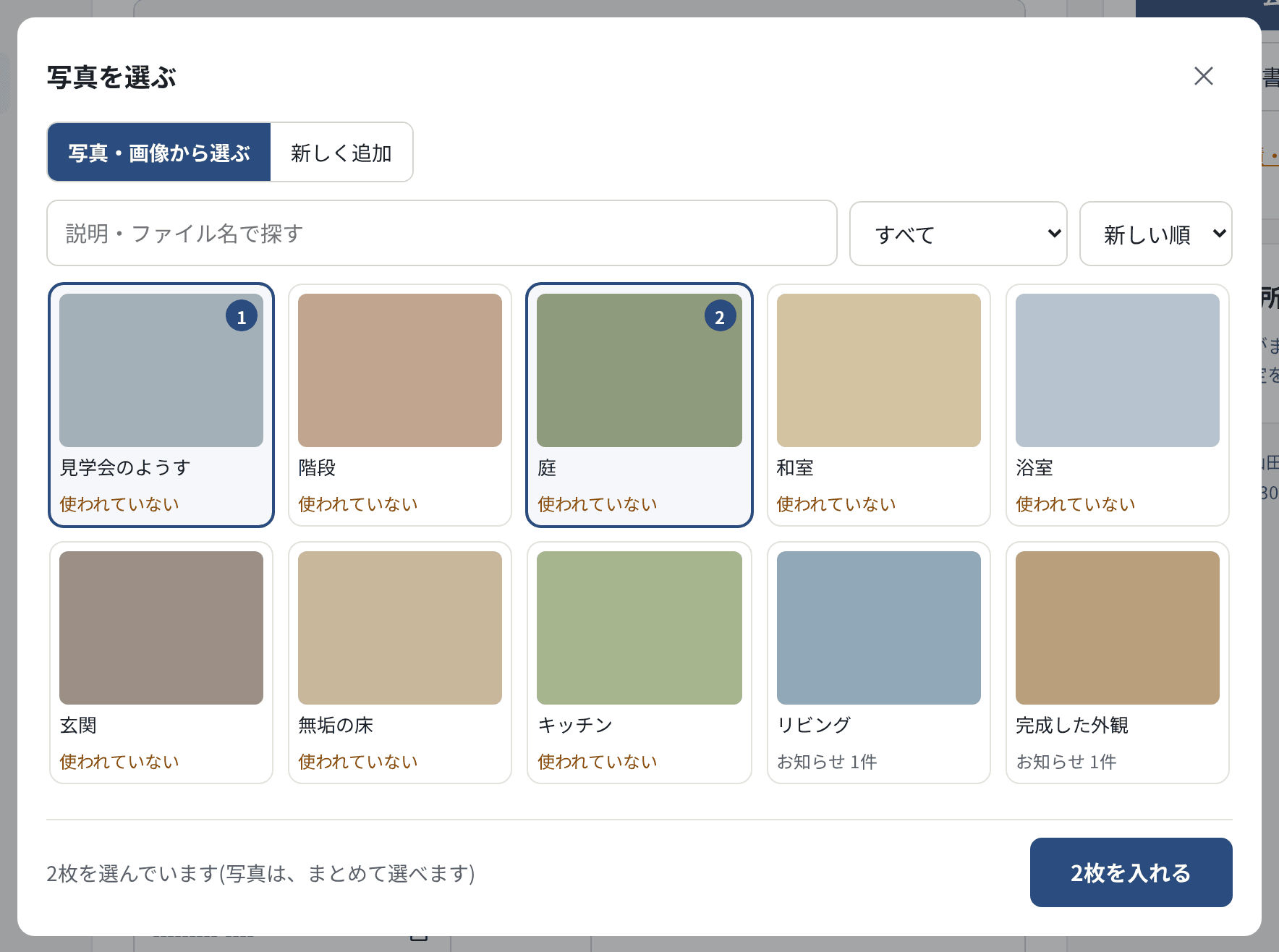
アイキャッチ・実績の写真・本文の「画像を入れる」を押すと、「写真を選ぶ」の窓が開きます。
| タブ | できること |
|---|---|
| 写真・画像から選ぶ | ライブラリから選びます。探す・「使われていない」も使えます |
| 新しく追加 | 手元の写真を送ります。送った写真はライブラリにも入ります |
実績の写真の欄では、まとめて選べ、選んだ順に番号が出ます。選び終わったら「○枚を入れる」(1枚のときは「この写真を入れる」)を押します。
使っている所
写真を選ぶと、右の「使っている所」に、その写真を使っている記事が出ます(例:お知らせ「秋のキャンペーン」アイキャッチ)。
- 下書き・予約・公開の終わった記事も入ります。下書きのものには「(下書き)」と付きます。
- 承認待ちの申請で使っているときは「承認待ちの申請 …」と出ます。
- 記事の名前を押すと、その記事の編集に進みます。
消せる写真
写真を選んで「消す」を押すと、確かめの窓のあとにライブラリから消えます。もとには戻せません。
| 消せるとき | 消せないとき |
|---|---|
| どこにも使われていない(「どこにも使われていないので消せます。」と出る) | 「使っている所」があるうち(「使っている所があるうちは消せません。」) |
| 自分が送った写真か、自分がテナント管理者 | ほかの人が送った写真(メンバーのとき) |
使っている写真を消したいときは、先にその記事から写真を外してください。
消しても、サーバにすでに書き出したファイル(tsugite-images/ の中)はそのまま残ります。公開中のページの写真が、急に消えることはありません。