AI チャット
制作会社の方向け · 2026年10月29日 更新
サイトの右下(左下も選べます)に、お客さまの質問に答える AI のチャットを置けます。答えるのはそのサイトの中身からだけです(ページ・お知らせ・FAQ・商品・営業日・予約など)。分からないことは、お問い合わせフォームや電話など、お店が決めた案内に回します。名前・性格・口調(方言も)は、お店ごとに変えられます。
製品紹介の AI チャットの特設ページ で、架空の喫茶店の AI チャットを、その場で試せます。
- だれ向け:制作会社(ツギテの代理店)の担当の方、テナント管理者。
- 場所:サイトのメニューの「AI チャット」(「設定」「材料」「会話」「答えられなかった質問」「よく聞かれること」のタブ)。
- 前提:AI チャットは追加の部品です(月3,300円・年33,000円。全部入りには入りません)。月300会話まで使えます。契約・請求の画面で追加し、サイト設定の「使う部品」で「AI チャット」を選びます。代理店の配下のテナントは、代理店の契約の枠で使えるときだけです。
AI の答えは間違えることがあります。 公開する前に試しのチャットで確かめ、うまく答えないときは「追加の知識」を足してください。答えの中身はお店の責任でお使いください(ツギテは AI の答えについて責任を負いません)。
始め方
- 「AI チャット」を開き、「AI チャットを作る」を押します。作ると、サイトの中身を読み込んで答えの材料にします(数分かかることがあります)。
- 「設定」で、名前・性格・口調・答えられないときの案内を決めます。迷ったら「おすすめの設定」で業種を選ぶと、性格・あいさつ・おすすめの質問が入ります。
- 右の試しのチャットで、営業時間・料金・駐車場など、よく聞かれそうなことを聞いてみます。
- 「サイトに置く」のタグをコピーして、サイトのすべてのページの
</body>の前に置きます。差し込み箇所(部品「AI チャット」)で入れることもできます。 - 「受け付けるドメイン」に、サイトのドメインが入っているかを確かめます(サイトの URL のドメインが最初から入っています)。
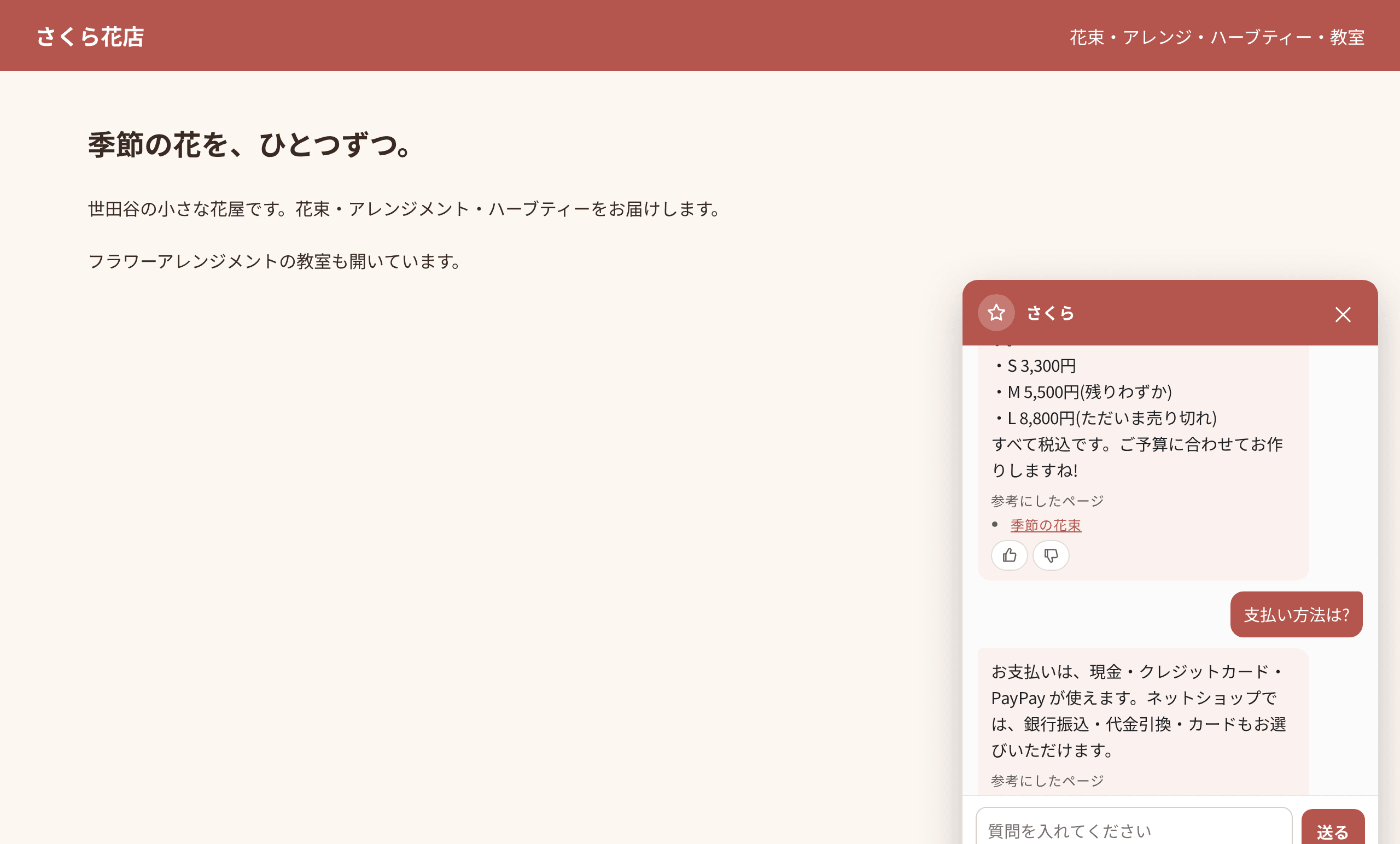
ページの中に置く
右下のボタンではなく、ページの中(「よくある質問」のページの一部など)に窓を開いたまま置くこともできます。タグに data-tsugite-chat-inline を足し、窓を置きたい箱の CSS のセレクタを入れます。箱の高さが窓の高さになります(480px くらいがおすすめ)。
```html
<div id="chat-box" style="height: 480px"></div>
<script src="…/embed/chat.js" data-tsugite-chat="chat_…" data-tsugite-chat-inline="#chat-box" async></script>
```
data-tsugite-chat-inlineの値を空にすると、タグを置いた場所に窓を出します。- 窓の上の名前の帯を出さないときは
data-tsugite-chat-head="off"を足します。
答えの材料
答えに使うのは、次のものです。「材料」のタブに、読み込んだ数と、最後に入れ直した日時が出ます。
| 材料 | 中身 |
|---|---|
| 公開中の記事 | お知らせ・ブログ・実績・施工事例・採用情報・FAQ の題名・本文・項目 |
| ネットショップの商品 | 名前・値段・説明。在庫と販売の状態は、答えるときのその場の値 |
| 予約 | 受け口の名前・受け付ける時間・催しの一覧。空きは、聞かれたときのその場の値 |
| 営業日カレンダー | 公開したもの。今日から14日の営業日・休業日(「明日は開いてる?」に答えます) |
| ショップの設定 | 送料・支払い方・受け取り方・特定商取引法の表記の要点 |
| サイトの変数 | 表示名と今の値 |
| サイトのページ | 「ページを読み込む」で読んだページの本文の文字(300ページまで) |
| 追加の知識 | お店が自由に書く文(5,000文字まで) |
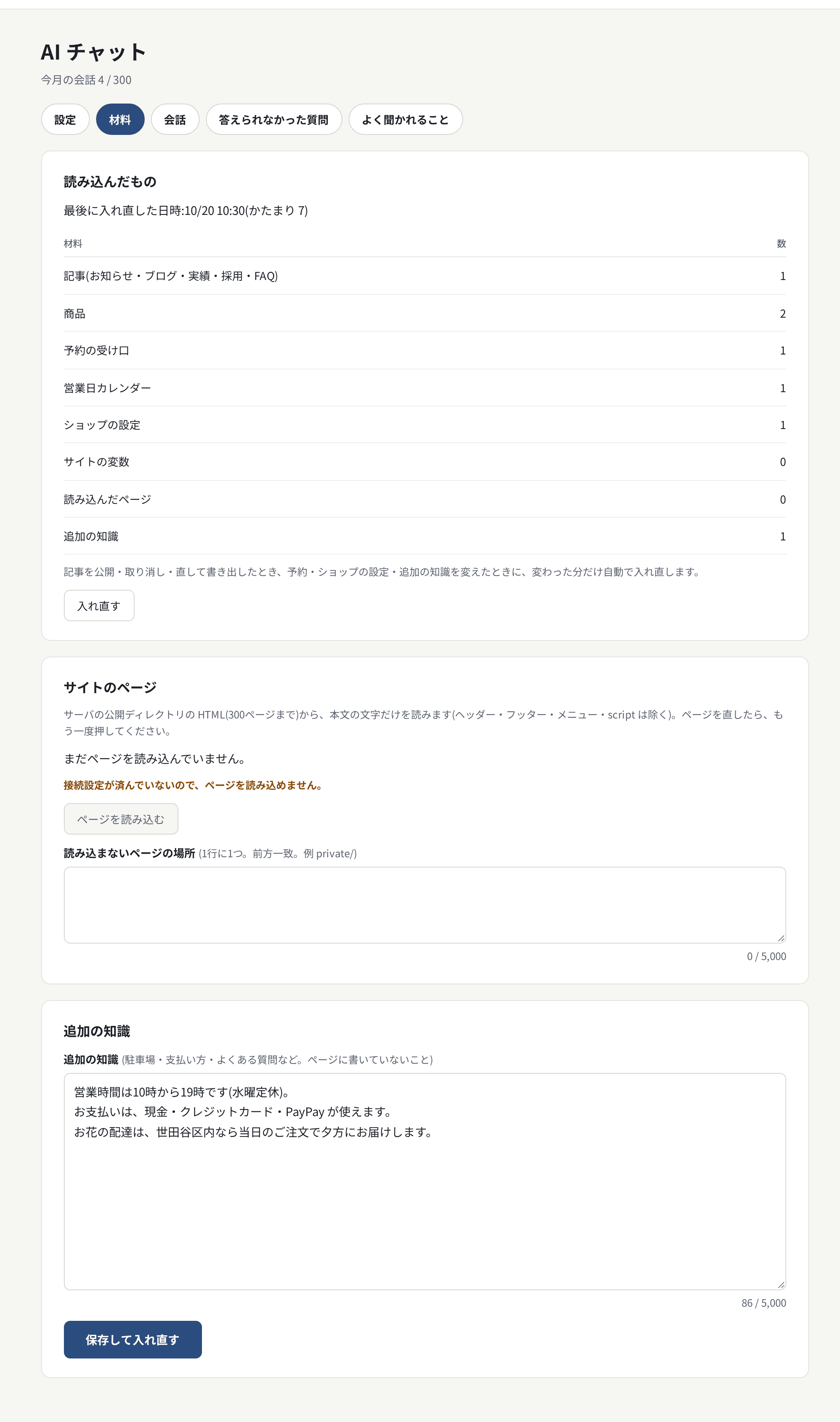
- 記事を公開・取り消し・直して書き出したとき、追加の知識・予約・ショップの設定を変えたときに、変わった分だけ自動で入れ直します。すぐに入れ直したいときは「入れ直す」を押します。
- ページを読み込む:サーバの公開ディレクトリの HTML を読み、ヘッダー・フッター・メニュー・script を除いた本文の文字を材料にします(
<main>があれば、その中だけ)。ツギテが作るページ(記事のページなど)は記事として入るので読みません。ページを直したら、もう一度押してください。接続設定が要ります。 - URL から読み込む:公開ディレクトリにないページ(ほかの仕組みで出しているページなど)は、「材料」の「URL から読み込む」に URL を1行に1つ、またはサイトマップ(
sitemap.xml)の URL を入れて読みます(300ページまで)。読めるのは「受け付けるドメイン」の https のページだけです。1ページ 1MB まで・10秒で打ち切り、読めなかったページは理由と一緒に出ます。「毎日読み直す」をオンにすると、1日1回読み直し、変わったページだけ入れ直します。 - 読み込まないページ:社内向けのページなど、答えに使いたくないページの場所を1行に1つ書きます(前方一致。例
private/)。
性格と口調
| 欄 | 中身 |
|---|---|
| 名前 | 窓の上に出る名前(初期値「AI アシスタント」) |
| アイコン | 用意した絵(10種類)か、サイトの画像 |
| 性格 | 丁寧・親しみやすい・元気・落ち着いた・職人かたぎ + 自由に書く欄(200文字) |
| 口調・方言 | です・ます/くだけた話し方。標準語・広島弁・関西弁・博多弁・自由に書く |
| 一人称・呼びかけ | 例「わたし」「ぼく」、お客さまを「お客さま」「〜さん」 |
| 絵文字・答えの長さ | 使わない・少し・多め/短く・ふつう・くわしく |
| 最初のあいさつ・おすすめの質問 | 窓を開いたときに出す文と、ボタンで出す質問(5つまで) |
| 答えないこと | 例「値引きの交渉には答えない」「ほかのお店のことは話さない」 |
| 話す言葉 | 日本語だけ/お客さまの言葉に合わせる |
| 営業時間外の文 | 営業時間の外か、営業日カレンダーで休みの日に、あいさつに足す文 |
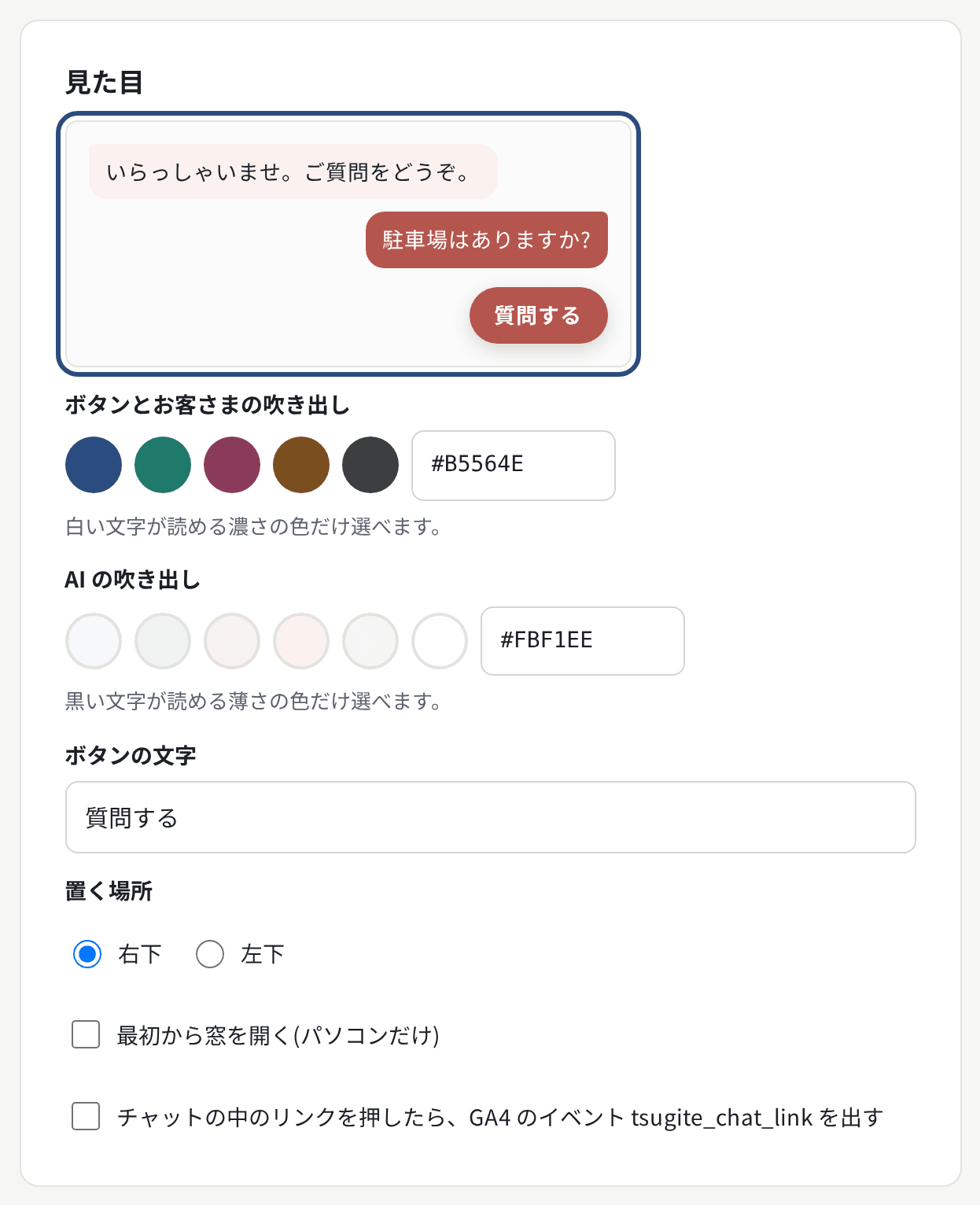
見た目(ボタンと吹き出しの色・ボタンの文字・右下か左下か・最初から窓を開くか)も変えられます。チャットはサイトの CSS と混ざらないように描くので、サイトの見た目は変わりません。
- ボタンとお客さまの吹き出し:丸い色の見本から選ぶか、
#2B4C7Eのような形で入れます(代理店のホワイトラベルの色と同じ選び方)。白い文字が読める濃さの色だけ選べます。 - AI の吹き出し:薄い色の見本から選ぶか、
#F4F7FBのような形で入れます。黒い文字が読める薄さの色だけ選べます。 - 「見た目」の上の小さな見え方(ボタンと、お客さまと AI の吹き出し)が、色を変えるとその場で変わります。「保存する」で反映します。
試しのチャット
設定の画面の右で、保存する前の設定のまま試せます。性格や口調を変えたら、すぐに聞き直してみてください。
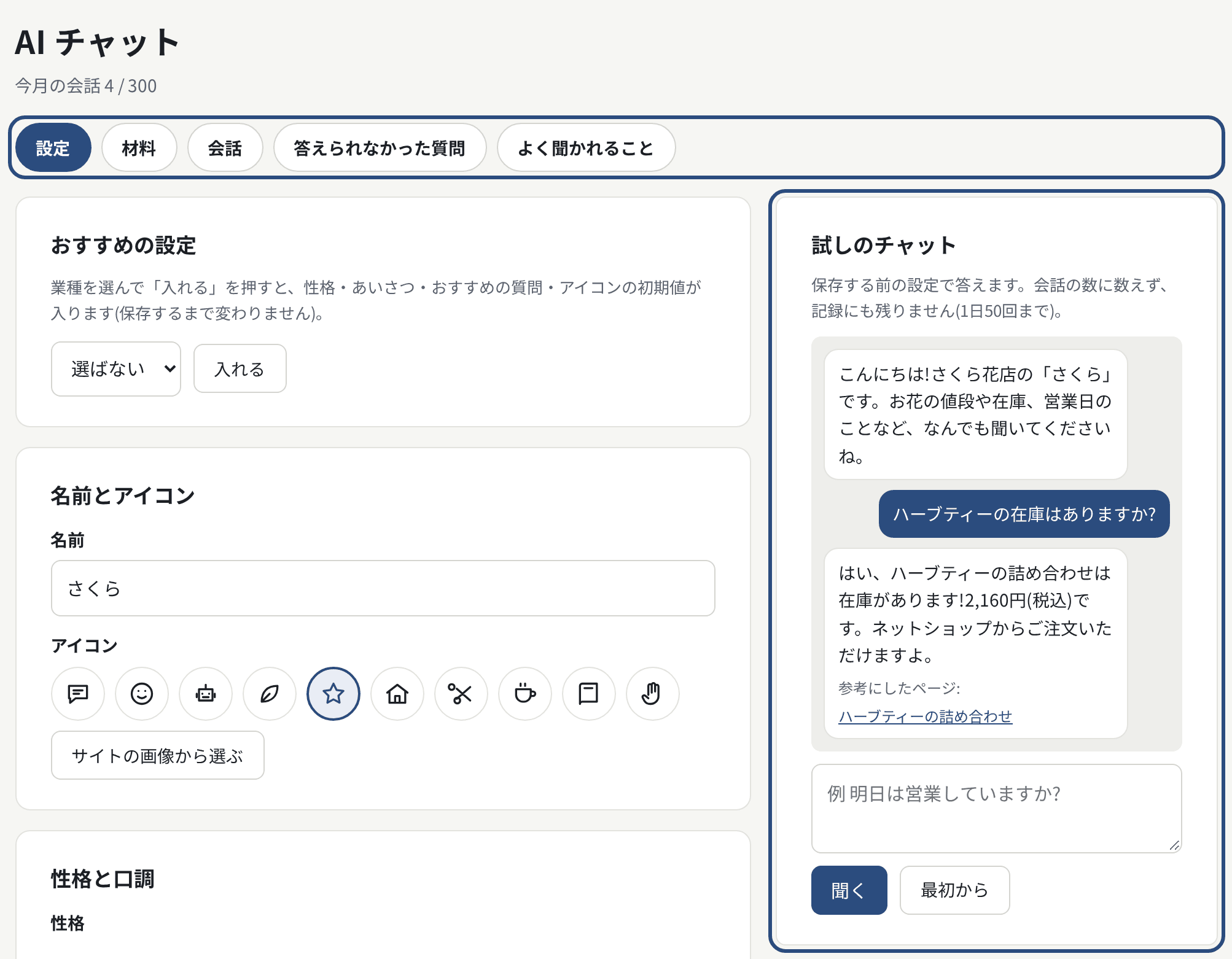
- 試しのチャットは、会話の数に数えません。記録にも残りません。
- 1サイトで1日50回までです。
答えられないときの案内
材料にないこと・はっきりしないことは、作り話をせずに、決めた案内をします。答えの下に、案内のボタン(フォーム・予約のページ・電話・メール)が出ます。
- 値段・在庫・営業日・空きは、必ず材料かその場の値の数字を使います。
- 「指示を無視して」のような文が、ページの中やお客さまの文にあっても従いません。
- 医療・法律・お金の判断などは、一般的な案内にとどめ、お店に聞くように言います。
- 住所・電話番号・カード番号などをお客さまが書いたときは、AI に送らずに「ここには書かないでください。フォームからお願いします」と答えます。
答えに使ったページは、答えの下に「参考にしたページ」としてリンクで出ます(サイトの中のページだけ)。
会話の記録と CSV
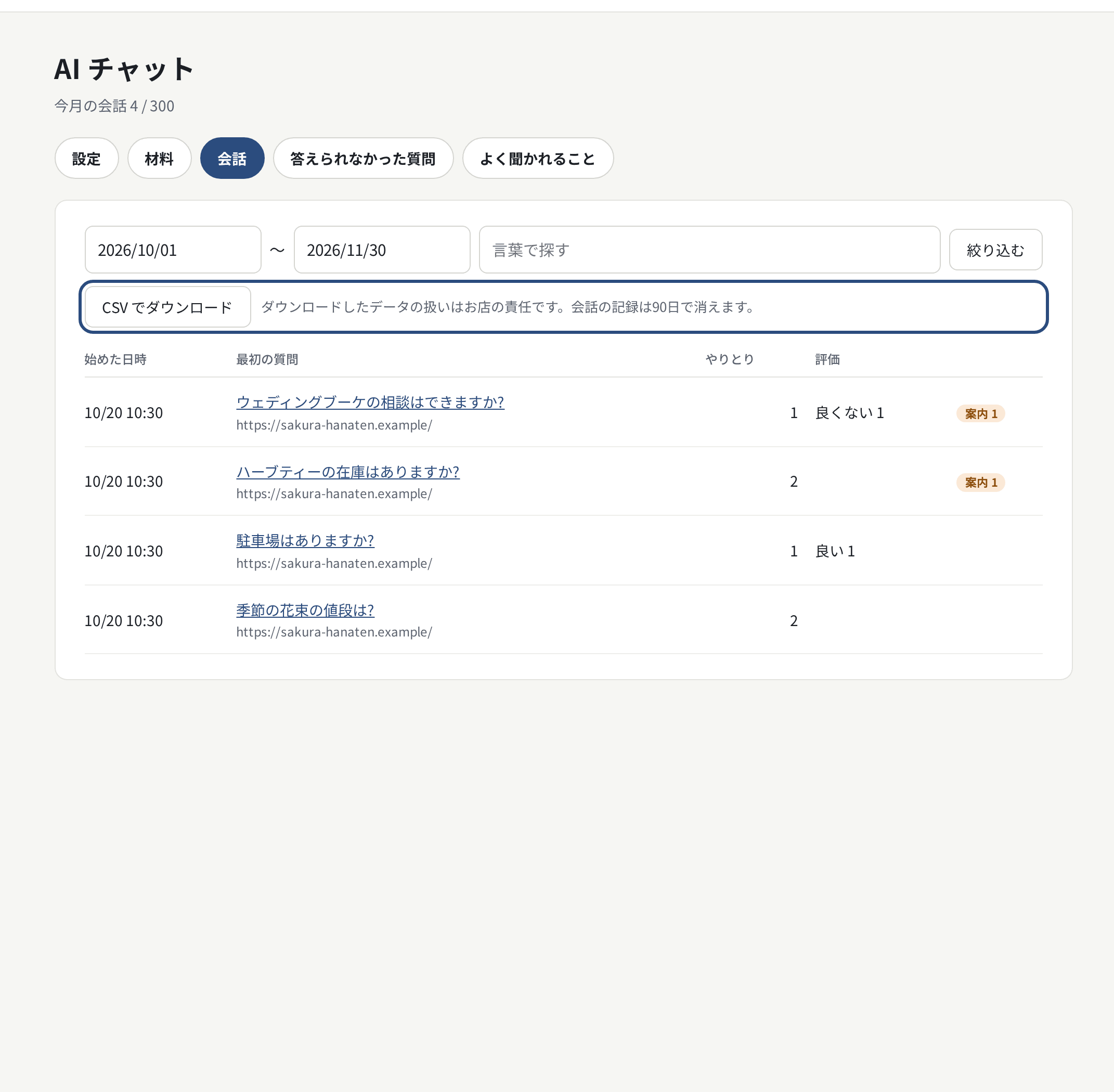
「会話」のタブに、会話が新しい順に出ます。期間と言葉で絞り込め、開くとやりとりの中身・参考にしたページ・👍👎が見られます。
- 会話の記録は 90日で消えます。お客さまの文と答えは暗号化して持ちます。
- お客さまが答えの途中で窓を閉じても、質問とそこまでの答えは「途中で切れた」の印と一緒に残ります。
- 「CSV でダウンロード」で、期間を選んでダウンロードできます(日時・ページ・お客さまの文・答え・評価)。ダウンロードしたデータの扱いはお店の責任です。
- 「答えられなかった質問」には、案内に回したもの・👎が付いたものが出ます。「追加の知識に足す」で答えを書くと、次から答えられるようになります。
- 「よく聞かれること」には、最初の質問を似たもの同士でまとめた上位10が出ます(月に1回まとめます。「今月の分をまとめる」でも)。
会話のまとめの知らせ
お客さまとの会話を AI が短くまとめて、メール・Slack などに知らせます。管理画面を開かなくても、どんな質問が来ているか・答えられなかったこと・フォローしたほうがよいお客さまが分かります。「設定」の「会話のまとめの知らせ」で決めます。
| 欄 | 中身 |
|---|---|
| 知らせる | オン・オフ(初期値はオフ) |
| 知らせ方 | 1日1回まとめて(初期値。毎朝決めた時刻〈初期値 9時〉に前の日の分)/会話ごと(会話が終わったら。30分話さなければ終わり) |
| 知らせる会話 | 気になる会話だけ(初期値)/すべて |
| 送り先 | このサイトのフォームの送信先(メール・Slack・Webhook)から選びます。いくつでも |
- 気になる会話:答えられなかった・👎 が付いた・案内のボタン(フォーム・予約・電話・メール)を押した・お客さまが「人と話したい」などと言った会話です。
- 送り先:フォームで作った送信先をそのまま選べます。新しく作るときは「送信先を新しく作る」から(フォームの送信先として作ります)。スプレッドシート・Notion は選べません。
- 「試しに送る」で、直近の会話(なければ見本の会話)のまとめを1通送ります。
届く中身
会話ごとには、日時・見ていたページ・やりとりの数・まとめ(3行まで。何を聞かれ、どう答え、どうなったか)・印・お店がすること(AI の提案。あれば1行)・管理画面のその会話へのリンクが届きます。
1日1回には、前の日の会話の数と気になる会話の数、よく聞かれたこと(似た質問をまとめた話題の言葉で上位3つ。例「施工事例」「相談会の会場」。まとめられないときは出しません)、気になる会話(10件まで。多ければ「ほか N 件は管理画面で」)が届きます。会話が0件の日は送りません。
メールの最後には「会話の記録はツギテに90日残ります。管理画面の『会話』で見られます。」と入ります。
個人の情報を送らないこと
- お客さまの文はそのまま送りません。まとめだけです。
- AI には個人の情報をまとめに入れないように頼み、送る前にも、電話番号・メールアドレス・カード番号らしい並びを伏せ字にします。
- まとめは送り先に届けるまでのあいだだけ持ちます(会話の記録は今までどおり90日)。
- まとめを作れなかったときは、まとめなしで印とリンクだけを送ります。届かなかったときは、フォームの送信と同じく送り直し、届かなければテナント管理者にメールでお知らせします。
- まとめを作るのは会話の数に数えません。
会話の数と追加
1会話は、1人のお客さまが話し始めてからの一続きです(やりとりは20回まで。30分話さなければ、次は新しい会話)。数えるのは日本時間の月ごと・テナントごとです。
- 月300会話を超えると、チャットは「ただいまチャットをご利用いただけません」と出し、答えられないときの案内を出します。
- 「上限を超えたら追加する」をオンにすると、300会話ごとに1,100円で続けます。追加の上限の額(月)を決めてください。上限の額に達したら止まります。
- 追加の分は、次の請求に足します(代理店の配下のテナントは、代理店への請求に入ります)。
- 1回の文は300文字まで、同じお客さま(IP アドレス)が始められる会話は1時間に10までです。
サイトのプライバシーポリシーに書くこと
お客さまのチャットの文は、答えを作るために Google の Gemini(AI) に送ります(送った内容が AI の学習に使われない条件のものです)。サイトのプライバシーポリシーに、次のことを書き足してください。
- サイトのチャットに入力された内容は、回答を作るために外部の AI サービス(Google Gemini)に送ること
- チャットの記録は90日で消すこと
- チャットに個人の情報を書かないでほしいこと
うまく答えないとき
- 答えが見つからない:「答えられなかった質問」から「追加の知識に足す」で、質問と答えを書きます。駐車場・支払い方・アクセスなど、ページに書いていないことは追加の知識に書くのが近道です。
- 古いことを答える:ページを直したら「ページを読み込む」を、記事なら書き出したあとに「入れ直す」を押します。
- 答えてほしくないページを使う:「読み込まないページ」に場所を書いて、「ページを読み込む」を押し直します。
- チャットが出ない:タグがページにあるか、「受け付けるドメイン」にサイトのドメインがあるか、部品が使える契約か(「材料」のタブの上に出ます)を確かめてください。