成果の知らせ(広告・ASP・ポイント)
制作会社の方向け · 2026年10月28日 更新
フォームが送られたことを、広告や ASP、ポイントのサービスなどに知らせます。来たときの URL に付いているクリックの ID などを拾っておき、送信を受け付けたら、ツギテのサーバから決めた URL に知らせます。あわせて、フォームのページで GA4・Google 広告のイベントと成果タグの画像も出せます。
- だれ向け:制作会社(ツギテの代理店)の担当の方、テナント管理者。
- 場所:フォームの設定の、いちばん下の「成果の知らせ」(押して開きます)。
- 前提:お問い合わせフォームを置いて、送れることを確かめてあること。お問い合わせフォームの機能なので、追加の料金はかかりません。
フォームの答えは、知らせに入れません。 知らせに入れられるのは、来たときの URL から拾ったパラメータと、ツギテが作る値(成果の ID・日時・フォームの ID と名前)だけです。
仕組み
- 広告や提携先のリンクから、
?pt_click=…のような URL でサイトに来ます。 - サイトに入れた script(
…/embed/form.js)が、決めた名前のパラメータを、そのブラウザに残します(決めた日数のあいだ)。 - フォームを送ると、残した値を答えとは別に送ります。
- ツギテが送信を受け付けたら、知らせ先ごとに条件を見て、サーバから知らせます。届かなければ、24時間のあいだ送り直します。
- 送信が済んだフォームのページでは、決めていれば GA4・Google 広告・成果タグの画像を出します。
拾うパラメータを決める
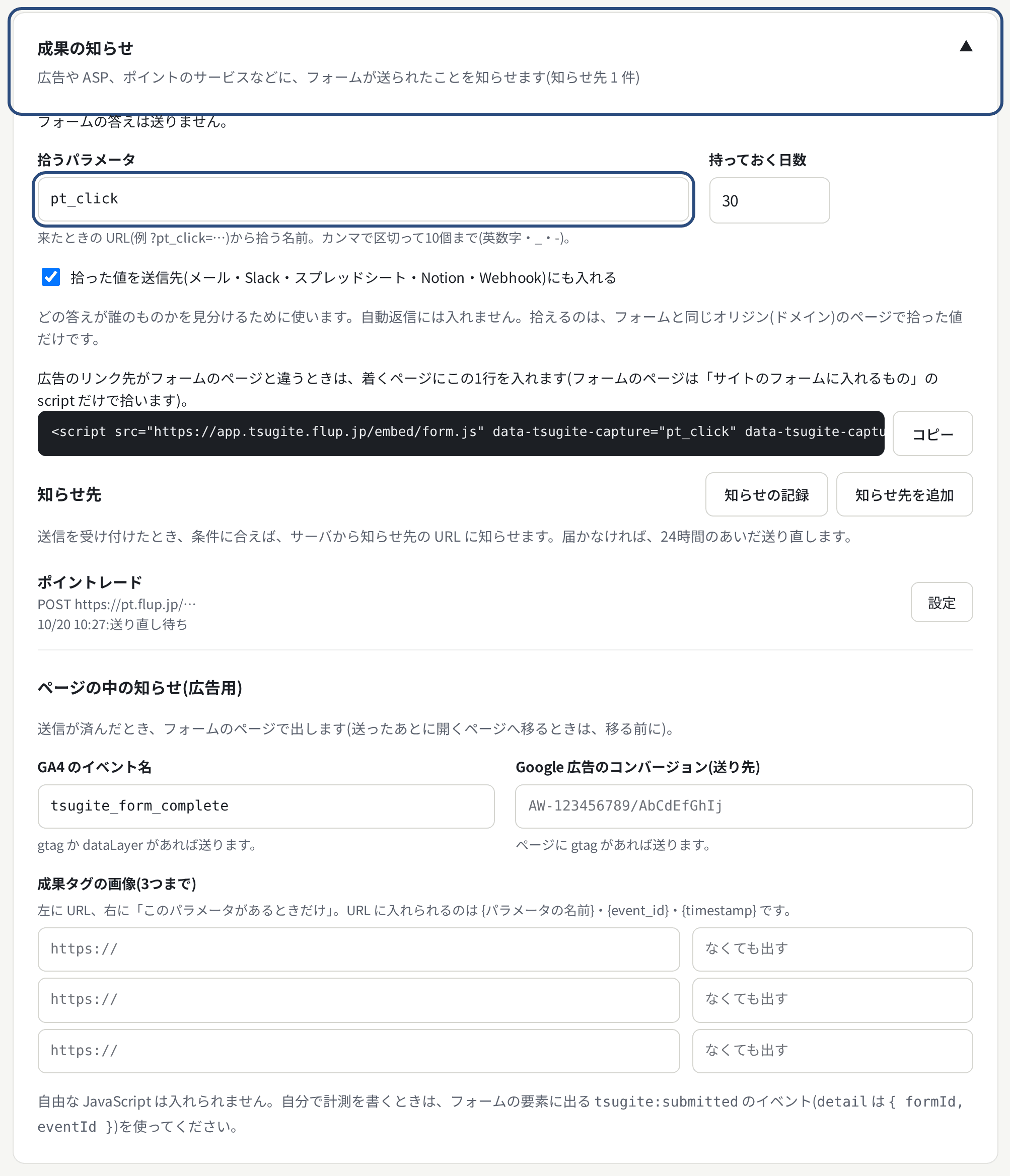
- フォームの設定の画面で、いちばん下の「成果の知らせ」を押して開きます(いつも使う機能ではないので、たたんであります。知らせ先があると、見出しの下に「知らせ先 N 件」と出ます)。
- 「拾うパラメータ」に名前を入れます(例
pt_click・cid)。カンマで区切って10個まで。名前は英数字・_・-で40文字までです。 - 「持っておく日数」を決めます(1〜90日。初めは30日)。日数を過ぎた値は使わずに消します。
- 「拾った値を送信先にも入れる」は、初めは入っています。入っていると、通知のメール・Slack・スプレッドシート・Notion・Webhook に「成果のパラメータ」として名前と値を入れます(どの答えが誰のものかを見分けるため)。自動返信には入れません。
- 「保存する」を押します。
拾えるのは、フォームと同じオリジン(ドメイン)のページだけです。 値はブラウザ(localStorage、使えなければ sessionStorage)に残すので、www. のある・ないや、別のドメインのページで拾った値は、フォームのページから読めません。広告のリンク先とフォームは、同じドメインに置いてください。
着くページに script を入れる
フォームのページは、「サイトのフォームに入れるもの」の script だけで、来たときのパラメータを拾います。
広告のリンク先(着くページ)がフォームのページと違うときは、着くページにも1行入れます。拾うパラメータを保存すると、「成果の知らせ」にコピーできる形で出ます。
- 例:
<script src="https://app.tsugite.flup.jp/embed/form.js" data-tsugite-capture="pt_click" data-tsugite-capture-days="30" async></script> data-tsugite-captureに拾う名前(カンマで区切る)、data-tsugite-capture-daysに日数を入れます。フォームのないページでは、拾うだけで、ほかには何もしません。- 同じ名前の値がまた来たら、新しい値で上書きします。値は500文字までです。
知らせ先を追加する
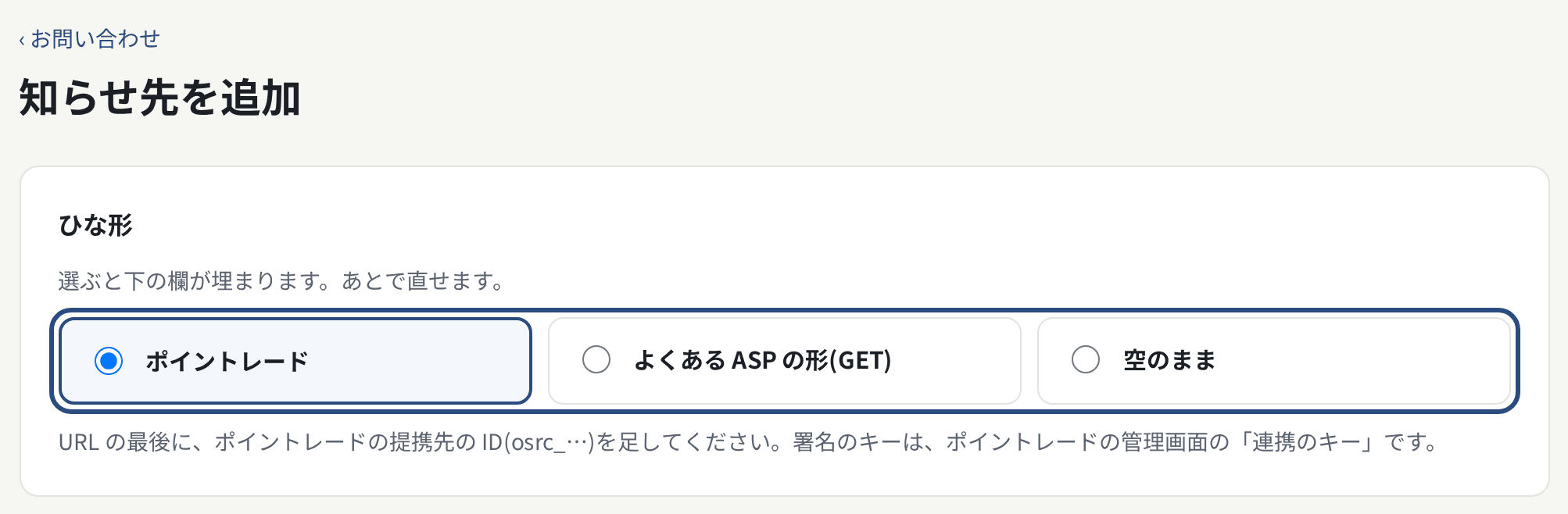
- 「成果の知らせ」の「知らせ先を追加」を押します(フォームを保存したあとに出ます)。
- 「ひな形」を選びます。下の欄が埋まります。あとで直せます。
- 名前・知らせる条件・送り方などを確かめて、「追加する」を押します。
- 「試しに送る」で確かめます(下の「試しに送る」)。
知らせ先はフォームごとに5つまでです。「使う」のチェックを外すと、その知らせ先には知らせません。
知らせる条件
| 欄 | 中身 |
|---|---|
| このパラメータがあるときだけ | 選んだパラメータが全部あるときだけ知らせます。ないときは記録も作りません |
| 同じ値では1回だけ | 選んだパラメータの値の組で1回だけ知らせます。2回目からは記録に「同じ値で送り済み」と残し、送りません |
| ページを開いてから〇秒より早い送信は知らせない | フォームを出してから、この秒より早く送られたときは知らせません(0〜600秒。0 なら見ません)。送信先への届けは今までどおりです |
送り方とひな形
| 欄 | 中身 |
|---|---|
| 送り方 | GET・POST |
| URL | https:// で始まる URL。ポートは443だけです。ホストの部分に {…} は使えません |
| 本文 | POST のときだけ。なし・フォームの形(a=b&c=d)・JSON |
| ヘッダー | 名前と値を10組まで。Host・Content-Length などは入れられません |
| 署名 | なし・HMAC-SHA256(下の「署名」) |
| 返事にこの文字があれば成功 | 任意。空なら、返事のコードが 2xx で成功です |
URL・本文・ヘッダーの値には、{…} で値を入れられます。URL の中は URL のエンコード、JSON の中は JSON の文字、フォームの形はフォームのエンコードで入ります。
ひな形に入れられる値
| 書き方 | 中身 |
|---|---|
{パラメータの名前} | 拾った値(例 {pt_click})。拾うパラメータにある名前だけ |
{event_id} | ツギテが作る成果の ID(知らせ先ごとに一意。送り直しでも同じ) |
{timestamp}・{timestamp_ms}・{iso_time} | 送信を受け付けた日時(UNIX 秒・ミリ秒・ISO 8601。送り直しでも同じ) |
{sent_timestamp} | その知らせを送る時刻(UNIX 秒。送り直すたびに変わる) |
{form_id}・{form_name} | フォームの ID と名前 |
{body} | 「署名する文字」の中だけ。送る本文そのまま |
{signature} | ヘッダー・URL の中だけ。できた署名 |
フォームの答えの項目は入れられません。 知らない名前の {…} があると、保存のときに「{xxx} は使えません」と出ます。拾うパラメータと同じ名前の項目がフォームにあっても、入るのは拾った値です。
署名
署名を「HMAC-SHA256」にすると、「キー」と「署名する文字」(例 {sent_timestamp}.{body})から署名を作ります。形は hex か base64 です。できた署名は {signature} で、ヘッダーか URL に入れます。
キーは暗号化して保存し、画面には「設定済み」とだけ出します。変えるときだけ入れ直します。
送る形の見本と、試しに送る
知らせ先の画面の「送る形の見本」に、見本の値(パラメータは test)で埋めた URL・ヘッダー・本文が出ます(キーと署名は伏せています)。
追加したあとは「試しに送る」で、保存した設定で1回送り、返事のコードと先頭の文字を出します。本物の知らせ先に送ると、成果として数えられることがあります。 試しの知らせは、記録に「試し」として残ります。
ポイントレードのひな形を使う
- 「知らせ先を追加」で「ポイントレード」を選びます。拾うパラメータに
pt_clickがなければ、保存のときに足します。 - URL
https://pt.flup.jp/postback/flup/の最後に、ポイントレードの提携先の ID(osrc_…)を足します。 - 「署名」の「キー」に、ポイントレードの管理画面の「連携のキー」を入れます。
- 「追加する」を押し、「試しに送る」で確かめます(見本の値
testは、ポイントレードでは照合できないクリックとして返ります)。
ひな形の中身:POST で JSON {"clickId":"{pt_click}","eventId":"{event_id}","achievedAt":"{iso_time}"}、ヘッダー X-Pt-Timestamp: {sent_timestamp}・X-Pt-Signature: {signature}、署名は HMAC-SHA256 の {sent_timestamp}.{body} を hex。ポイントレードは、送った時刻が5分以上ずれた知らせを受け付けないので、時刻は送るときの時刻({sent_timestamp})です。返事は duplicate なども 200 なので、2xx で成功にしています(送り直しません)。
GA4 と Google 広告・成果タグの画像
「成果の知らせ」の「ページの中の知らせ(広告用)」で決めます。どれも送信が済んだときだけ、フォームのページで出します。送ったあとに開くページへ移るときは、移る前に出します(画像の読み込みは最大1秒待ちます)。
| 欄 | 出すもの |
|---|---|
| GA4 のイベント名 | 例 tsugite_form_complete(英数字と _、40文字まで)。ページに gtag があれば gtag('event', 名前, { form_id, form_name })、なければ dataLayer に { event: 名前, form_id, form_name }。どちらもなければ何もしません |
| Google 広告のコンバージョン | 送り先(AW-…/…)。ページに gtag があれば gtag('event', 'conversion', { send_to, transaction_id })。transaction_id は送信ごとの ID です |
| 成果タグの画像 | URL を3つまで(https:// だけ)。入れられるのは {パラメータの名前}・{event_id}・{timestamp}。それぞれに「このパラメータがあるときだけ」 |
自分で計測を書く
自由な JavaScript は入れられません(サイトを壊したり、情報を抜かれたりするおそれがあるため)。自分で計測を書くときは、送信が済んだときにフォームの要素に出る tsugite:submitted のイベントを使います。
detailは{ formId, eventId }です。フォームの答えは入りません。- 例:
document.addEventListener("tsugite:submitted", (e) => { console.log(e.detail.eventId); }); - 送ったあとに開くページへ移るときも、移る前に出します。
知らせの記録を見る
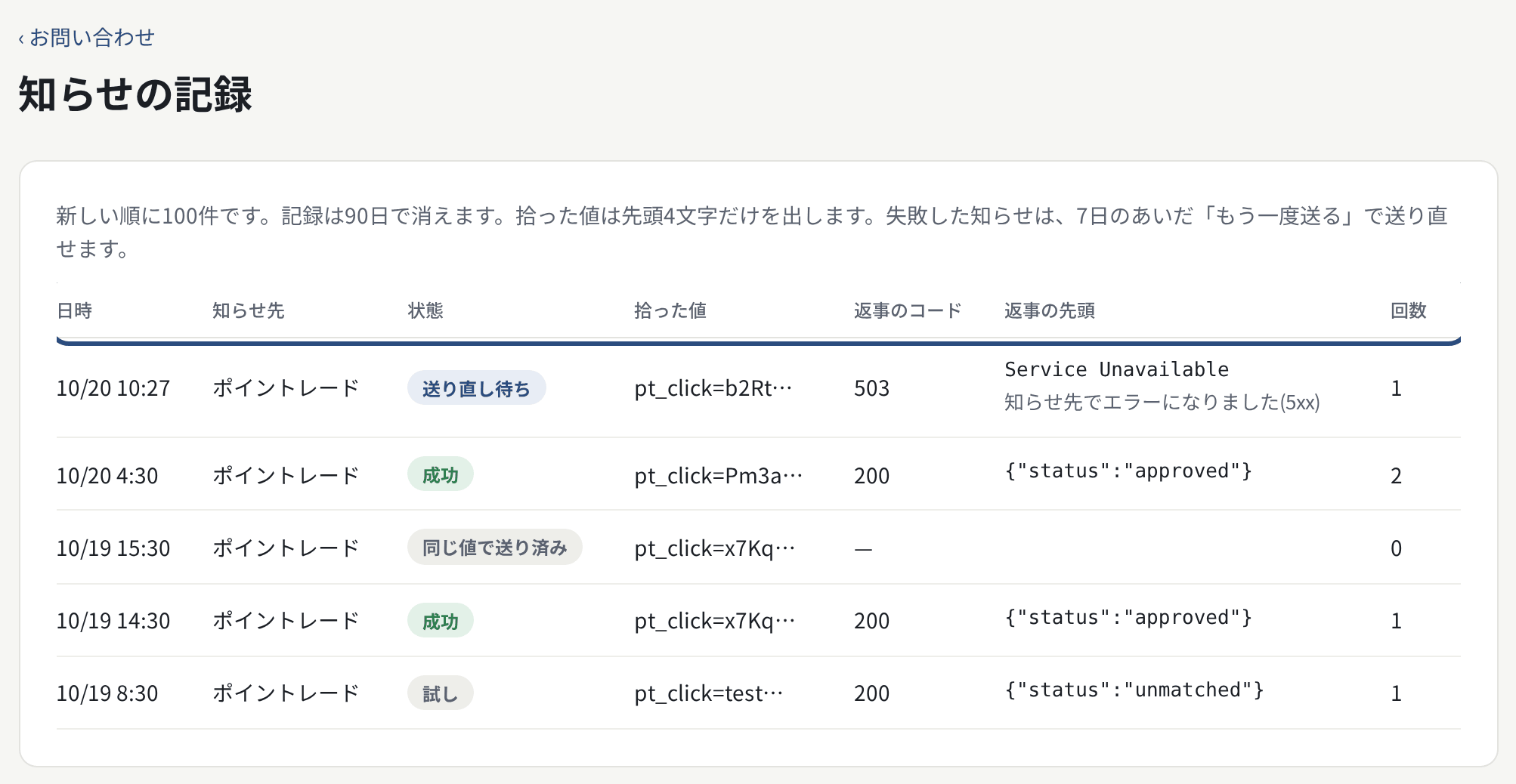
「成果の知らせ」の「知らせの記録」で、新しい順に100件を見られます。記録は90日で消えます。
| 状態 | 中身 |
|---|---|
| 成功 | 知らせ先が受け取りました |
| 送り直し待ち | 届かなかったので、時間をおいて送り直します(1分・5分・30分・2時間・6時間・24時間の間で、全部で7回) |
| 失敗 | 送り直しても届かなかった、または送り直さない返事(4xx など)でした |
| 同じ値で送り済み | 「同じ値では1回だけ」で送りませんでした |
| 早すぎて送らない | 「〇秒より早い送信は知らせない」で送りませんでした |
| 試し | 「試しに送る」で送ったもの |
- 拾った値そのものは出しません(先頭4文字と
…だけ)。 - 失敗の行の「もう一度送る」で、送り直せます(失敗から7日のあいだ。そのあとは拾った値を消すので送れません)。
- 最後まで届かなかったときは、テナント管理者(代理店の配下のテナントは代理店の人)に「成果の知らせが届きませんでした」のメールを送ります(知らせ先ごとに1日1回まで。中身は知らせ先の名前・フォームの名前・件数だけ)。
サイトのプライバシーポリシー
サイトのプライバシーポリシーに、成果の計測のために提携先へ識別子を送ることを書いてください。 例:「広告の効果を測るため、広告・提携先から来たときの識別子(クリックの ID など)をブラウザに一時的に保存し、お問い合わせの送信があったことを提携先に知らせます。お問い合わせの内容は送りません。」
うまくいかないとき
- 知らせが作られない:「このパラメータがあるときだけ」のパラメータを拾えていません。着くページとフォームが同じオリジン(ドメイン・
www.の有無・http と https)か、日数を過ぎていないか、着くページに script があるかを確かめてください。ブラウザの開発ツールの「Application」→「Local Storage」のtsugite:paramsで、拾った値を見られます。 - 記録が「早すぎて送らない」:「〇秒より早い送信は知らせない」の秒を短くしてください。
- 記録が「同じ値で送り済み」:同じクリックの ID で2回送られたものです。試すときは、URL の値を変えてください。
- 記録が「失敗」で返事のコードが 4xx:知らせ先が受け取りませんでした(URL・キー・本文の形の誤りなど)。4xx(429 を除く)は送り直しません。設定を直して「もう一度送る」を押してください。返事の先頭に理由が出ていることがあります。
- 「送れない URL です」:
https://で、ポートが443の URL だけに送れます。手元や社内のアドレス(localhost・192.168.…など)には送れません。