アンケート
制作会社の方向け · 2026年10月28日 更新
お店の満足度アンケートや、セミナーのあとのアンケートなどを、静的なサイトに置けます。問いはツギテの画面で作り、サイトには1行の箱と script を置くだけです。答えはお問い合わせフォームと同じ送信先(メール・Slack・Google スプレッドシート・Notion・Webhook)に届け、ツギテは選択肢ごとの数を数えて、管理画面で集計を見せます。
- だれ向け:制作会社(ツギテの代理店)の担当の方、テナント管理者。
- 場所:メニューの「アンケート」。
- 前提:アンケートは追加の部品です(月550円・年5,500円。全部入りには入りません)。契約・請求の画面で追加し、サイト設定の「使う部品」で「アンケート」を選びます。
ツギテが持つのは、選択肢ごとの数だけです。 名前・メールアドレス・自由記述・1人分の答えの組は持ちません。答えはお問い合わせフォームと同じく、送信先に届けるまでのあいだだけ暗号化して持ち、届いたら消します。集計はツギテの管理画面だけで見られ、サイトには出しません。
アンケートを作る
- 「アンケート」→「アンケートを追加」を押します。
- 「基本」で名前(ツギテの中だけで使う)を入れます。「送る前に確認画面を出す」「送ったあとに開くページ」は、お問い合わせフォームと同じです。
- 「問い」で、題名・はじめの文(どちらも任意。箱の上に出します)と、問いを作ります。「問いを追加」で足し、「上へ」「下へ」で並べ替えます。問いごとに「必須」を選べます。
- 「受け付け方」で、受け付ける期間・回答数の上限などを決めます(下の「受け付け方」)。
- 「迷惑な送信をふせぐ」の「受け付けるサイトのドメイン」を確かめて、「保存する」を押します。
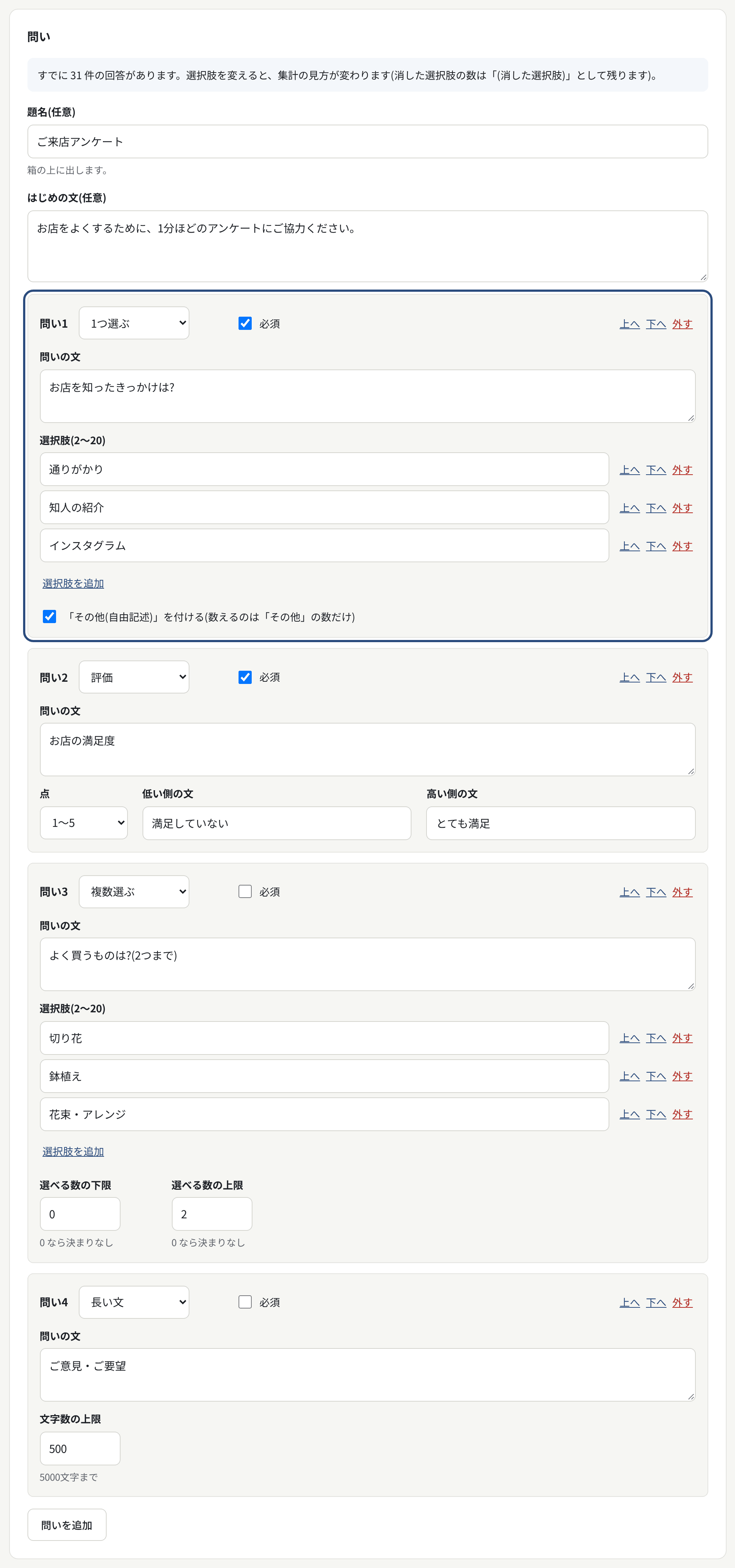
問いは50個まで作れます。問いの文が、送信先での項目の名前になります(同じ文の問いは、2つ目から -2 などを付けます)。
回答が来たあとに問いを変えるとき:画面に「すでに N 件の回答があります」と出ます。問いと選択肢は、それぞれ動かない ID を持っているので、文を直しても数は続きます。選択肢を消したときは、それまでの数を集計に「(消した選択肢)」として残します。
問いの種類
| 種類 | 中身 | 集計 |
|---|---|---|
| 1つ選ぶ | ラジオボタン。選択肢 2〜20。「その他(自由記述)」を付けられる | 選択肢ごとの数(その他は「その他」の数だけ。書いた文は数えない) |
| 複数選ぶ | チェックボックス。選べる数の下限・上限を決められる | 選択肢ごとの数 |
| プルダウン | 1つ選ぶと同じ(選択肢をプルダウンで出す) | 選択肢ごとの数 |
| 評価 | 1〜5 か 1〜10。両端の文(例「満足していない」「とても満足」) | 点ごとの数と平均 |
| 短い文・長い文 | 文字数の上限を決められる | 答えた数だけ |
| メールアドレス | メールアドレスの形か確かめる。自動返信の宛先に使える | 答えた数だけ |
| 数 | 下限・上限を決められる | 答えた数だけ |
| 確認の問い | 答えの決まった1つ選ぶ問い(下の「確認の問い」) | 正しく答えた数・違った数だけ |
必須・選べる数・文字数・数の範囲は、送る前にサイトの側でも確かめ、その問いの下に「答えてください」などと出します。ツギテのサーバでも同じ決まりで確かめます。
確認の問い
「この問いでは『3』を選んでください」のような、答えの決まった問いです。ポイントや広告で答えてもらうときに、問いを読まずに答える回答を見分けるために使います。問いを作るときに「正しい」を選んだ選択肢が答えです。
- 正しく答えなかった回答は、集計に数えません(集計の「確認の問いで違った回答」に数だけ出します)。
- 答えは送信先には届け、送信先に「確認の問い:違う」と入れます(答えた人への自動返信には入れません)。
- 成果の知らせは送りません(知らせの記録に「確認の問いで違った」と残します)。
受け付け方
| 欄 | 中身 |
|---|---|
| 受け付けを始める・終える | 日本時間。空なら決まりなし。期間の外は、問いを出さずに「始まる前の文」「終わったときの文」を出します |
| 回答数の上限 | 達したら締め切ります(「終わったときの文」を出します) |
| 同じブラウザからは1回だけ答えられる | 初めは外れています。入れると、送ったあとブラウザに印を残し、次からは「回答済みです。ありがとうございました。」と出します |
| 送るボタンの文字 | 初めは「回答する」 |
| 終わったときの文・始まる前の文 | 初めは「このアンケートは受け付けを終了しました」「このアンケートは、まだ始まっていません」 |
「同じブラウザからは1回」は、かんたんな防ぎです。 ブラウザを変えたり、印を消したりすると、また答えられます。確かに1人1回にしたいときは、成果の知らせ(同じ値では1回だけ)や、送信先のスプレッドシートで見てください。
アンケートの部品を使えなくなったとき(解約など)は、受け付けを止め、箱には「このアンケートは、いま受け付けていません。」と出します。
サイトに置く
保存すると、アンケートの設定に「サイトに置くもの」が出ます。アンケートを出したい場所に、箱(div)と1行の script を入れます。
- 例:
<div data-tsugite-survey="srv_…"></div>と<script src="https://app.tsugite.flup.jp/embed/survey.js" async></script> - script が箱の中に問いを描きます。1ページに箱をいくつ置いてもかまいません(script は1行だけ)。
- 確認の枠(Cloudflare Turnstile)・確認画面・送信中の表示・送ったあと・送れなかったときの文は、お問い合わせフォームと同じです。同じページに
/embed/form.jsがあっても、なくても動きます。 - 見た目はサイトのものです。足す要素にはクラス名が付いているので、サイトの CSS で変えられます。
| クラス名 | もの |
|---|---|
tsugite-survey | アンケートのフォーム全体(箱の中) |
tsugite-survey__title・tsugite-survey__intro | 題名・はじめの文 |
tsugite-survey__question | 問い1つ(fieldset) |
tsugite-survey__label・tsugite-survey__required | 問いの文(legend)と、必須の印 |
tsugite-survey__options・tsugite-survey__option | 選択肢の並びと、選択肢1つ |
tsugite-survey__scale・tsugite-survey__scale-label | 評価の点の並びと、両端の文 |
tsugite-survey__select・tsugite-survey__input・tsugite-survey__other | プルダウン・文や数の入力・その他の文 |
tsugite-survey__hint | 複数選ぶの「1〜2つ選んでください」など |
tsugite-survey__error | その問いの誤り(「答えてください」など) |
tsugite-survey__submit | 送るボタン |
tsugite-survey__closed | 締め切り・始まる前・回答済みの文 |
完了の文や確認画面の文は、箱に data-tsugite-text-done などを付けると変えられます(お問い合わせフォーム と同じ)。
集計を見る
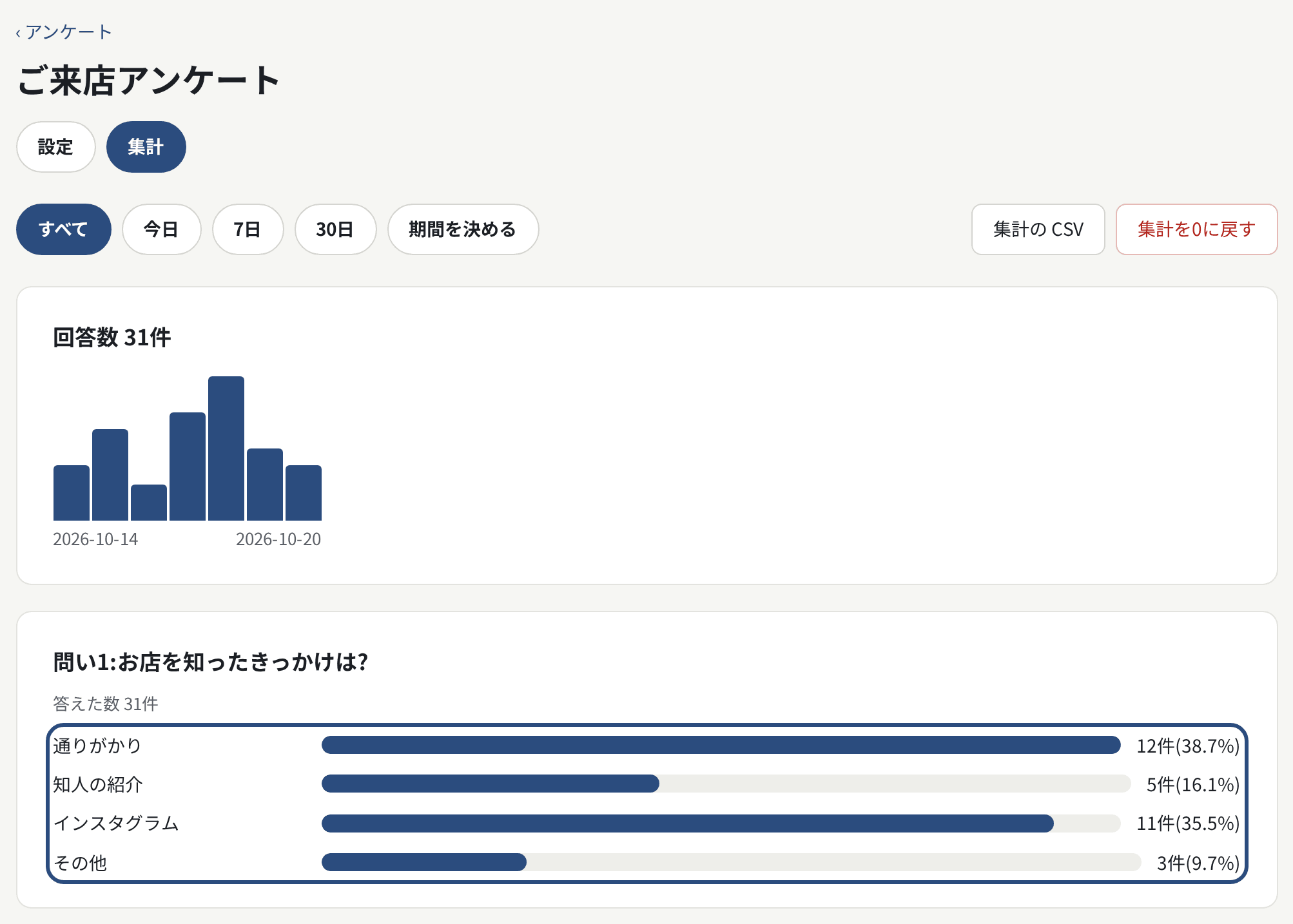
アンケートの「集計」のタブで見ます。
- 回答数:選んだ期間の回答数と、日ごとの回答数の棒。
- 選ぶ問い:選択肢ごとの数と割合の横の棒。割合の分母は、その問いに答えた数です。複数選ぶ問いは、割合の合計が100%を超えることがあります。
- 評価:点ごとの数と平均。
- 文・数・メールアドレス:答えた数だけ。答えの中身は送信先で見てください。
- 確認の問い:正しく答えた数・違った数。
- 期間で絞る:すべて・今日・7日・30日・期間を決める(日本時間の日)。
- 集計の CSV:問い・選択肢・数・割合の CSV を落とせます(答えの中身は入りません)。
- 集計を0に戻す:すべての期間の数を消します。消した数は戻せません(送信先に届いた答えは残ります)。
問いどうしの掛け合わせはできません
ツギテは1人分の答えの組を持たないので、「満足と答えた人のうち、20代は」のような、問いどうしを掛け合わせる集計はできません。掛け合わせたいときは、送信先に Google スプレッドシート を足し、スプレッドシートで集計してください(列は問いの順に並びます)。
送信先と自動返信
- 送信先・自動返信・送ったあとに開くページは、お問い合わせフォームと同じです。届く項目の名前は問いの文、値は選んだ選択肢の文です(複数は「, 」でつなぎます。評価は点)。
- 自動返信の「宛先にする問い」には、メールアドレスの問いを選びます。
- 月の件数(基本プランのフォームの月の件数)は、お問い合わせフォームとアンケートを合わせて数えます。
成果の知らせと組み合わせる
ポイントのサービスや広告で答えてもらうときは、成果の知らせを使えます(設定のいちばん下の「成果の知らせ」を押して開きます)。
例:ポイントレードで答えてもらうアンケート
- 「成果の知らせ」の「拾うパラメータ」に
pt_clickを入れ、ポイントレードのひな形で知らせ先を追加します。 - 確認の問いを1つ入れます(問いを読まずに答えた回答には、知らせを送りません)。
- 「同じブラウザからは1回だけ答えられる」を入れ、知らせ先の「同じ値では1回だけ」を入れておきます。
- 広告のリンク先(
…/survey.html?pt_click=…)で答えてもらうと、正しく答えた回答だけが、ポイントレードに知らされます。
拾うパラメータ・tsugite:submitted・GA4・Google 広告・成果タグの画像は、アンケートの箱でも同じく動きます。
うまくいかないとき
- 箱に「このアンケートは、いま受け付けていません。」と出る:アンケートが止まっている(「受け付ける」が外れている)か、アンケートの部品を使えない(契約にない)か、テナントが止まっています。アンケートの ID(
srv_…)が正しいかも確かめてください。 - 箱に何も出ない:ページのドメインが「受け付けるサイトのドメイン」にないと、設定を読めません。script の行があるかも確かめてください。
- 「回答済みです」と出て答えられない:「同じブラウザからは1回」で答えたブラウザです。試すときは、別のブラウザか、シークレットウィンドウで開いてください。
- 集計に数が出ない:確認の問いで違った回答は数えません(「確認の問いで違った回答」に出ます)。期間で絞っていないかも確かめてください。