困ったとき
すべての方向け · 2026年10月26日 更新
うまくいかないときに、まず確かめることをまとめました。どれも、ツギテの画面に出る文をもとに、どこを見ればよいかを書いています。
- だれ向け:お店・会社でサイトを更新する方(テナント管理者・メンバー)。
- メンバーの方へ:接続設定・差し込み箇所・お問い合わせフォームの設定は、テナント管理者だけが直せます。下で「テナント管理者が」とあるところは、テナント管理者(または制作会社の方)に頼んでください。
公開が止まった
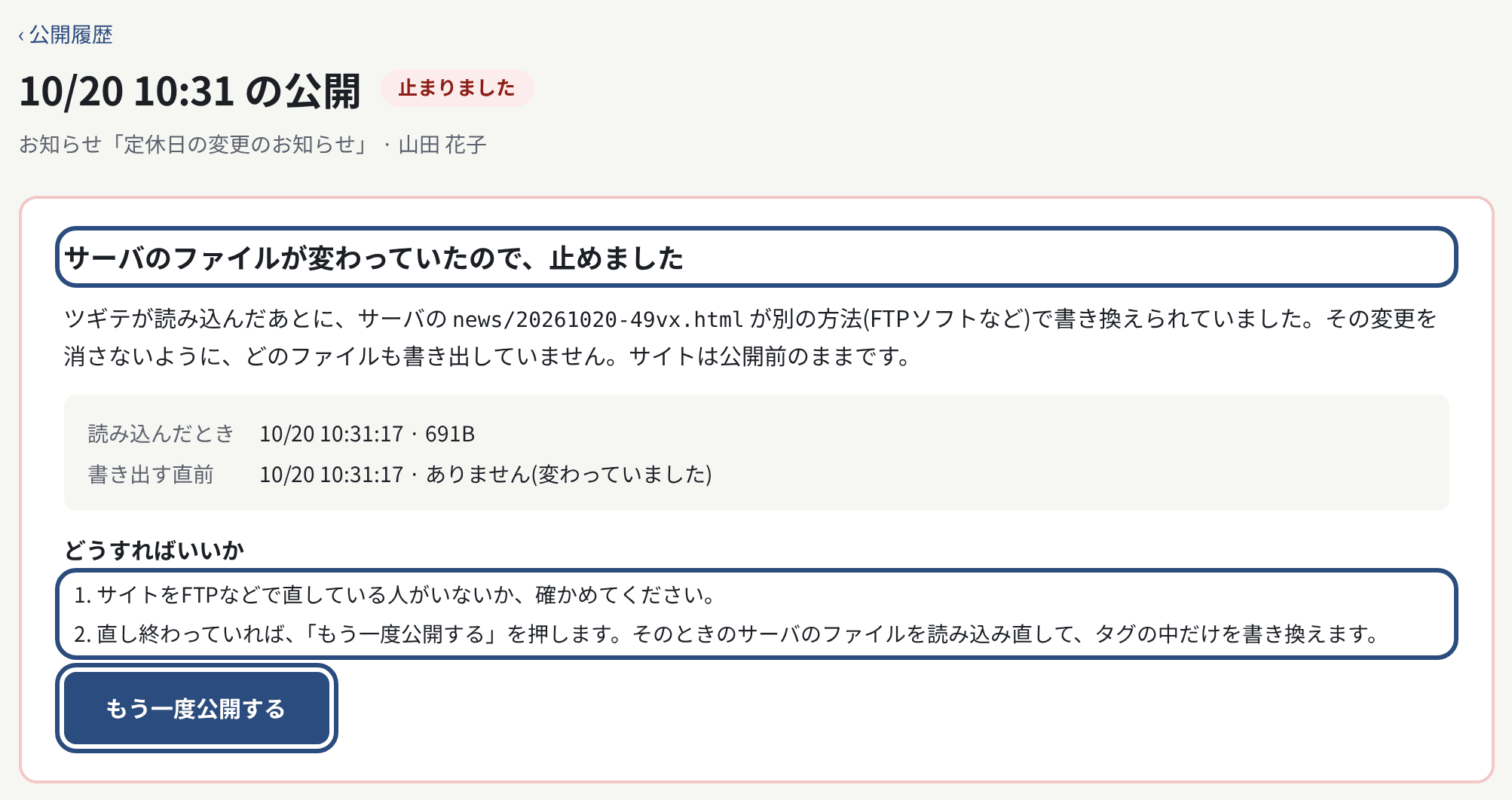
ダッシュボードに「○月○日の公開が止まっています。」の帯が出たり、記事の画面に「公開が止まりました」と出たりしたときです。
- 「公開履歴を見る」(または「くわしく見る」)を押し、止まった公開の記録を開きます。
- いちばん上に出る理由を、下の表で探します。
- 直したら、テナント管理者がその記録の「もう一度公開する」を押します。
止まったときは、途中まで書いたファイルも前の中身に戻すので、サイトはふつう公開の前のままです。
| 画面に出る理由 | よくある原因 | すること |
|---|---|---|
| サーバに接続できませんでした | サーバの設定やツギテの公開鍵の登録が変わった、サーバが止まっている | テナント管理者が「接続設定を確かめる」から接続テストをします(つながらないとき) |
| サーバのファイルが変わっていたので、止めました | ツギテが読み込んだあとに、FTP ソフトなどでサイトのファイルが直された | サイトを直している人がいないか確かめ、直し終わってから「もう一度公開する」 |
| ツギテが作っていないファイルがあったので、止めました | 記事のページを書き出す場所に、同じ名前のファイルがすでにあった | テナント管理者が、そのファイルの名前を変えるか、記事のページの書き出す場所を変えます |
| 書き込みに失敗しました | サーバに書き込めなかった(空き容量・書き込みの権限など) | テナント管理者がサーバの空きと権限を確かめ、もう一度公開します |
| 書き出しが終わりませんでした | サーバの応答が遅かった | 時間をおいて、もう一度公開します |
| 契約が有効でないため、書き出しませんでした | お試しが終わった・支払いが確認できないなど | 予約が公開されない を見てください |
タグの問題
公開の記録の「ファイル」の表に、ファイルごとの結果が出ます。「書き出していません」と一緒に次の文が出たら、そのファイルの差し込みタグを直す必要があります(テナント管理者か制作会社の方に頼んでください)。
| 出る文 | 意味 |
|---|---|
| タグがありません | 差し込み箇所に登録したタグが、そのファイルにない |
| 閉じるタグがありません | 開きのタグはあるが、<!-- /tsugite:… --> の閉じがない |
| 同じ名前のタグが2つ以上あります | 同じタグが1つのファイルに何回も入っている |
| UTF-8 ではないため、書き換えません | ファイルの文字コードが Shift_JIS などになっている |
| サーバにありません | 登録したファイルが、サーバの公開ディレクトリにない |
サイトのファイルを FTP などで直すときは、<!-- tsugite:… --> から <!-- /tsugite:… --> までのあいだを消さないように気を付けてください。
フォームが届かない
お問い合わせフォームから送られたのに、メールなどが届かないときです。
- 送信先を確かめる:メニューの「お問い合わせフォーム」でフォームを開き、「送信先」の行を見ます。メールのアドレスが合っているか、迷惑メールのフォルダに入っていないかを確かめます。
- 試しに送る:送信先の行の「試しに送る」を押します。「試しに送れませんでした」と出たら、その送信先の設定を直します。
- つなぎ直す:Google スプレッドシート・Notion の送信先に「接続が切れています」と出ていたら、「つなぎ直す」を押します。
- 受け付けを確かめる:フォームの「受け付ける」にチェックがあるか、「受け付けるサイトのドメイン」にサイトのドメインが入っているかを見ます。
届かなかった送信
送信先に届かなかったときは、ツギテが最長3日のあいだ暗号化して預かり、やり直します。
- フォームの一覧に「届いていない送信が○件あります」、ダッシュボードに「届かなかった送信 ○件」と出ます。
- 送信先を直したりつなぎ直したりすると、預かっている送信は次のやり直しで届きます。
- 3日たっても届かなかったものは「届かずに消えた」と数えられ、もう取り出せません。早めに直してください。
くわしくは お問い合わせフォーム を見てください。
ログインできない
パスワードを忘れた
- ログインの画面の「パスワードを忘れた方」を押します。
- 登録したメールアドレスを入れて「再設定のメールを送る」を押します。
- 届いたメールのリンクを開き、新しいパスワードを決めて「パスワードを変える」を押します。
- リンクの期限は1時間です。メールが届かないときは、迷惑メールのフォルダも見てください。
- 「ログインに続けて失敗したため、しばらくログインできません。」と出たら、15分ほどたってからお試しください。
- Google でログインしている方は、「Googleでログイン」を使ってください。
2段階認証のスマートフォンがない(回復コード)
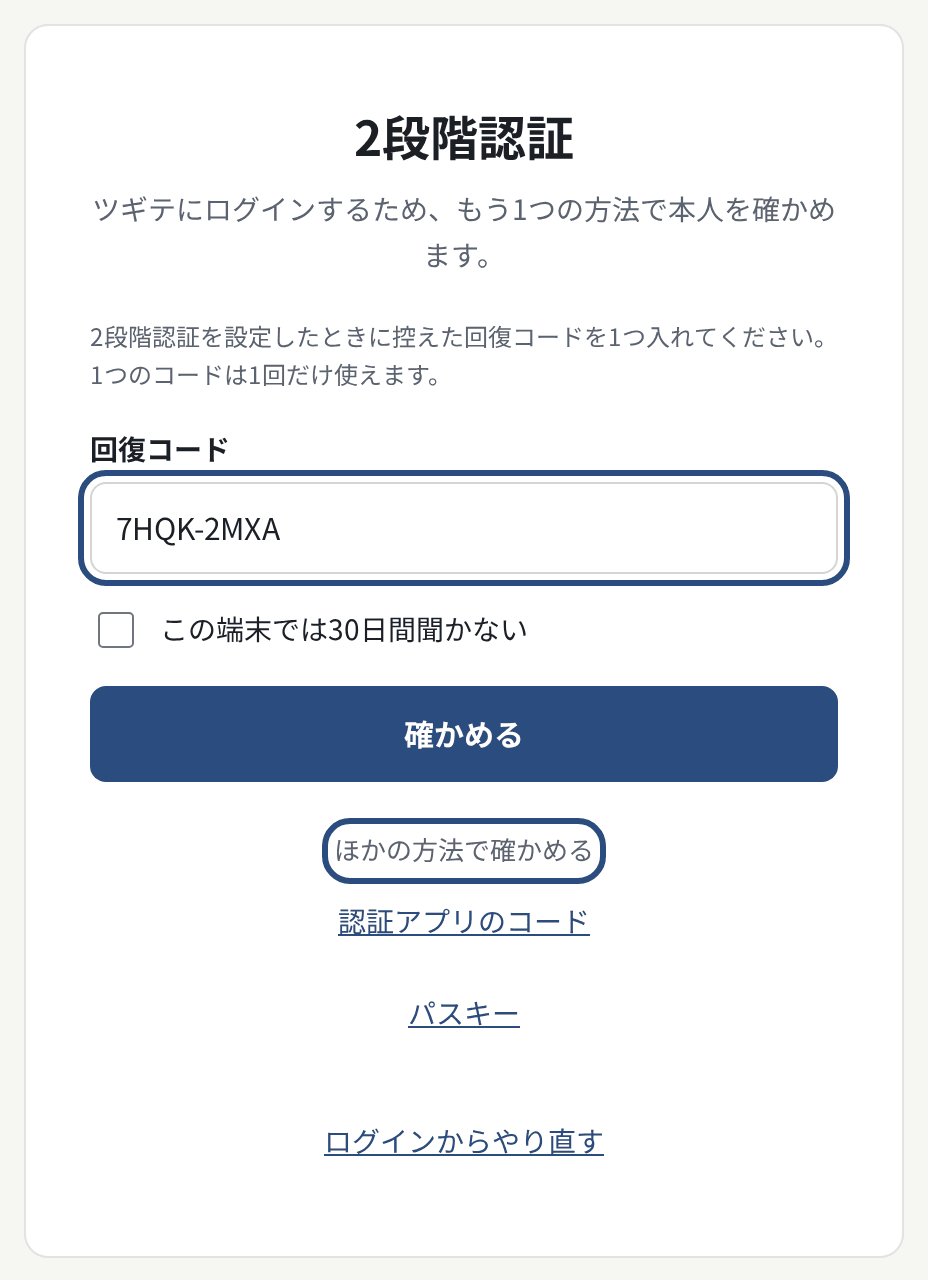
2段階認証の画面で、認証アプリやスマートフォンが使えないときは、回復コードを使います。
- 2段階認証の画面の「ほかの方法で確かめる」から「回復コードを使う」を選びます。
- 2段階認証を設定したときに控えた回復コードを1つ入れて「確かめる」を押します。
- 入れたら、すぐにアカウント設定の「2段階認証」で、新しい方法を追加します。
1つの回復コードは1回だけ使えます。残りが少なくなると「回復コードを作り直す」が出るので、作り直して控え直してください。回復コードもないときは、ツギテ運営(info@flup.jp)に、登録のメールアドレスからご連絡ください。くわしくは アカウント設定。
予約が公開されない
予約の時刻を過ぎても記事が出ないときは、まず1〜2分待ってから、公開履歴を見てください(予約は1分ごとに確かめるので、少し遅れます)。
画面の上に「お試しの期間が終わりました。」「解約しました。」「お支払いが確認できていません。」などの帯が出ていたら、契約が使えない状態です。
- 使えない状態のあいだは、「公開する」・書き出し・予約の実行が止まります。
- 管理画面は見られ、記事を書いて保存することはできます。お問い合わせフォームの受け付けも続きます。
- 直販のテナントは、テナント管理者が「契約・請求を見る」から契約を確かめます(使えない状態のとき)。代理店の配下のテナントは、代理店にお問い合わせください。
- 使える状態に戻ったら、テナント管理者が公開履歴の「今の内容で公開する」を押すと、いまの内容をまとめて書き出します。