記事を書いて公開する
お店・会社の方向け · 2026年10月26日 更新
お知らせ・ブログ・実績・施工事例・FAQ・採用情報は、どれも同じ流れで書いて公開します。「公開する」を押すと、ツギテがサーバの HTML を書き換えて、サイトに記事が出ます。
- だれ向け:お店・会社でサイトを更新する方(テナント管理者・メンバー)。
- 前提:テナント管理者(または制作会社の方)が、差し込み箇所を設定してあること。まだなら、編集の画面の「書き出す場所」に「差し込み箇所がまだありません。」と出ます。
- 公開に承認が要るメンバーの方:「公開する」の代わりに「承認を申請する」が出ます。メンバーと承認 を見てください。
新しく書く
- 左のメニューの「部品」から、書く部品(例:「お知らせ」)を選びます。
- 右上の「お知らせを書く」を押します(ダッシュボードの「新しく書く」からも進めます)。FAQ は「質問を追加」です。
- タイトル・本文などを入れて、下書きを保存するか公開します。
一覧の上の「すべて」「公開中」「予約」「下書き」「終了」で、状態ごとに絞り込めます。
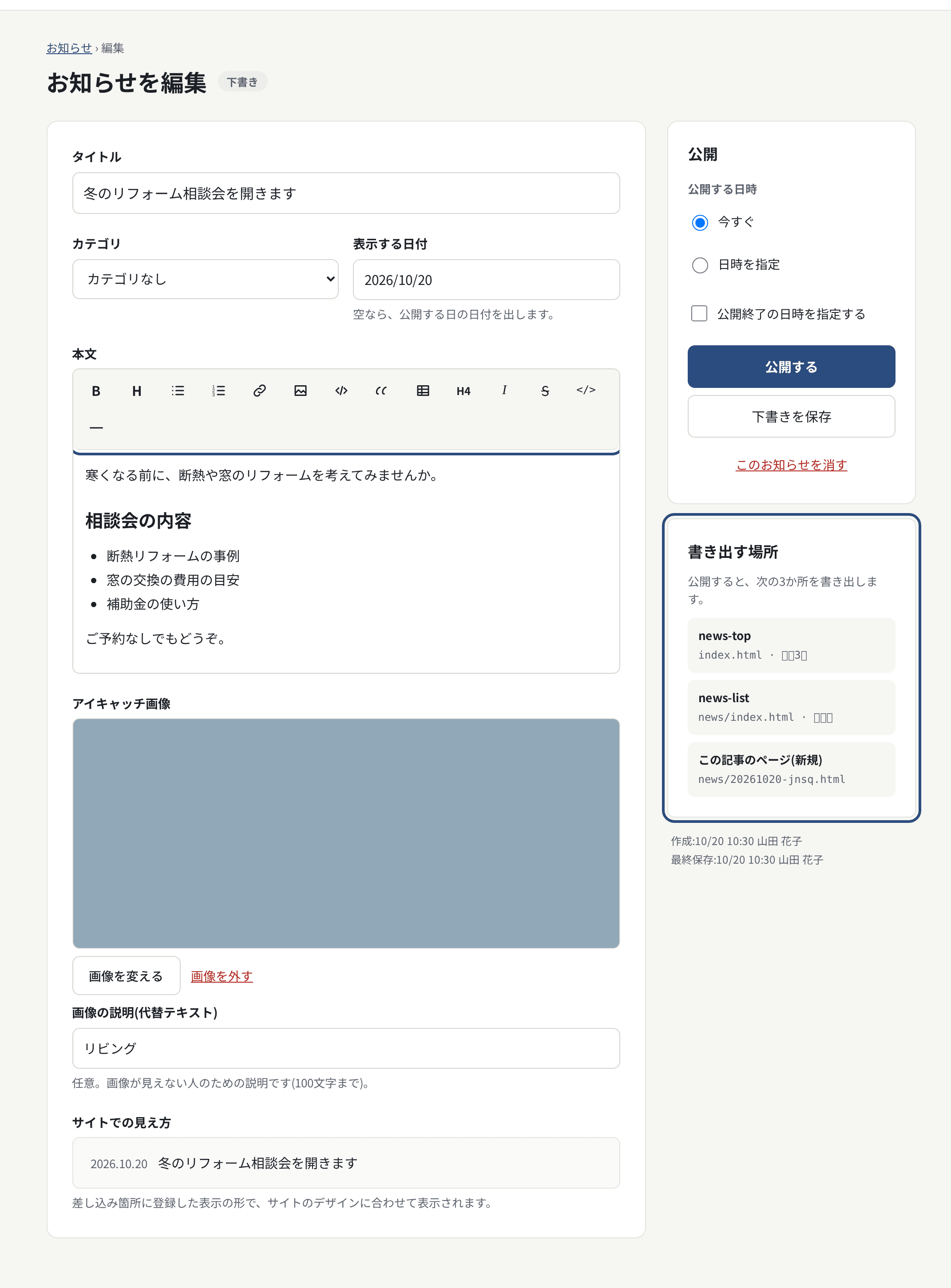
タイトル・日付・カテゴリ・アイキャッチ
| 欄 | 入れるもの |
|---|---|
| タイトル | 記事の題名(100文字まで)。FAQ は「質問」、採用情報は「職種名」 |
| カテゴリ | 一覧の右上の「カテゴリ」で作った名前から選びます。「カテゴリなし」でもかまいません。ブログは、チェックでいくつでも選べます(10個まで。選ばなければカテゴリなし) |
| 表示する日付 | サイトに出す日付。空なら、公開する日の日付を出します(FAQ にはありません) |
| アイキャッチ画像 | 一覧や記事のページに出す写真。「画像を選ぶ、またはここに置く」から選びます |
| 画像の説明(代替テキスト) | 任意。画像が見えない人のための説明(100文字まで) |
- カテゴリは、一覧の右上の「カテゴリ」で「追加する」「名前を変える」「消す」ができ、「上へ」「下へ」で並べ替えられます。使っているカテゴリを消すと、その記事は「カテゴリなし」になります(ブログは、そのカテゴリだけ外れます)。
- ブログでカテゴリをいくつも付けたときは、カテゴリの画面の並び順で並び、いちばん上のものが「1つ目のカテゴリ」です。
- アイキャッチは、写真・画像のライブラリから選ぶか、新しく追加します。くわしくは 写真・画像。
- 編集の画面の「サイトでの見え方」で、日付・カテゴリ・タイトルがどう並ぶかを確かめられます。
本文の書式
本文の欄の上に、書式のボタンが並んでいます。
| ボタン | できること |
|---|---|
| 太字・斜体・取り消し線 | 選んだ文字に付けます |
| 見出し | 押すたびに「見出し(大)→ 見出し(小)→ ふつうの段落」と変わります。「小見出し」もあります |
| 箇条書き・番号つき | 点の付いた箇条書きと、番号の付いた箇条書き |
| リンク | https:// か http:// で始まる URL か、/ で始まるサイトの中の場所 |
| 画像を入れる | 写真・画像のライブラリから選んで、いまの段落の下に入れます |
| 引用 | いまの段落を引用にします。もう一度押すと外れます |
| 表 | 行と列の数を決めて入れます。表の中にいると「行を追加」「行を消す」「列を追加」「列を消す」が出ます |
| コードのブロック・文中のコード | プログラムなどを、そのままの形で載せます |
| 区切り線 | 横線を入れます |
- ほかのページから貼り付けても、決まった書式だけが残ります(色や文字の大きさは外れます)。見た目はサイトの CSS で決まります。
- 本文は 100,000 文字までです。
下書き保存・公開する・予約
右の「公開」の欄で、いつ公開するかを決めます。
- 下書き:「下書きを保存」を押します。サイトには出ません。
- すぐ公開:「今すぐ」のまま「公開する」を押します。
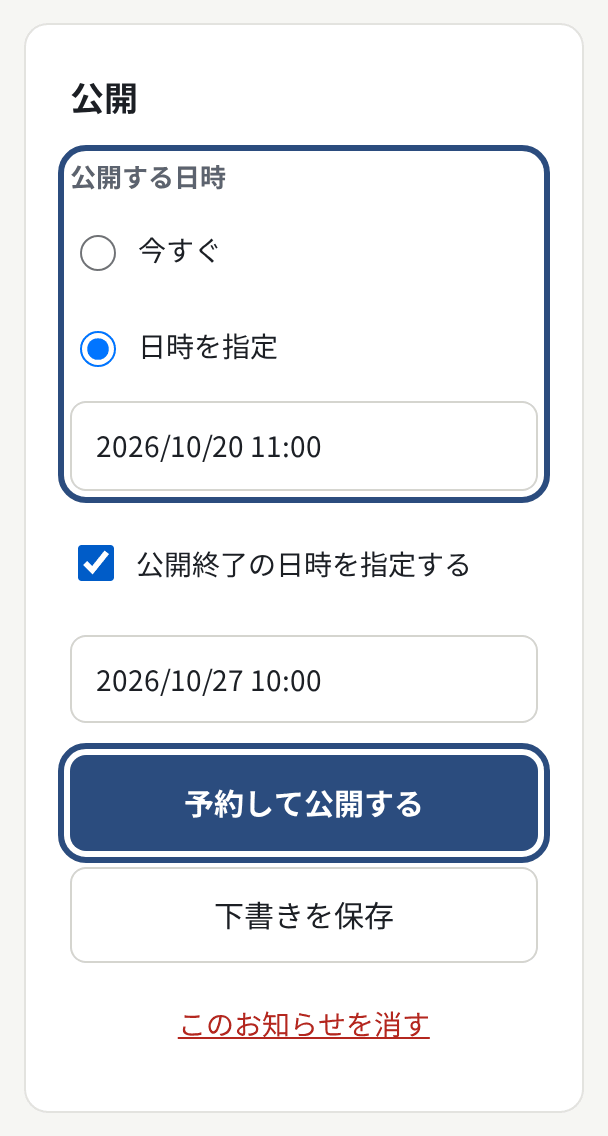
- 予約:「日時を指定」で日時を入れると、ボタンが「予約して公開する」に変わります。その時刻になると、ツギテが自動で書き出します(1分ほど遅れることがあります)。
- 公開の終わり:「公開終了の日時を指定する」にチェックを入れ、日時を入れます。その時刻にサイトから外れ、状態が「終了」になります。
公開を押すと、上に「サイトに公開しています…」の帯が出て、終わると「サイトに公開しました」に変わります。「サイトで見る」で確かめましょう。公開中の記事を直したときは「保存して公開する」です。
公開を取り消す・消す
- 公開を取り消す:公開中の記事の「公開を取り消す」で、下書きに戻してサイトから外します。書いた中身は残ります。
- 消す:「この○○を消す」で、記事そのものを消します。公開中ならサイトからも外します。もとには戻せません。
公開履歴ともとに戻す
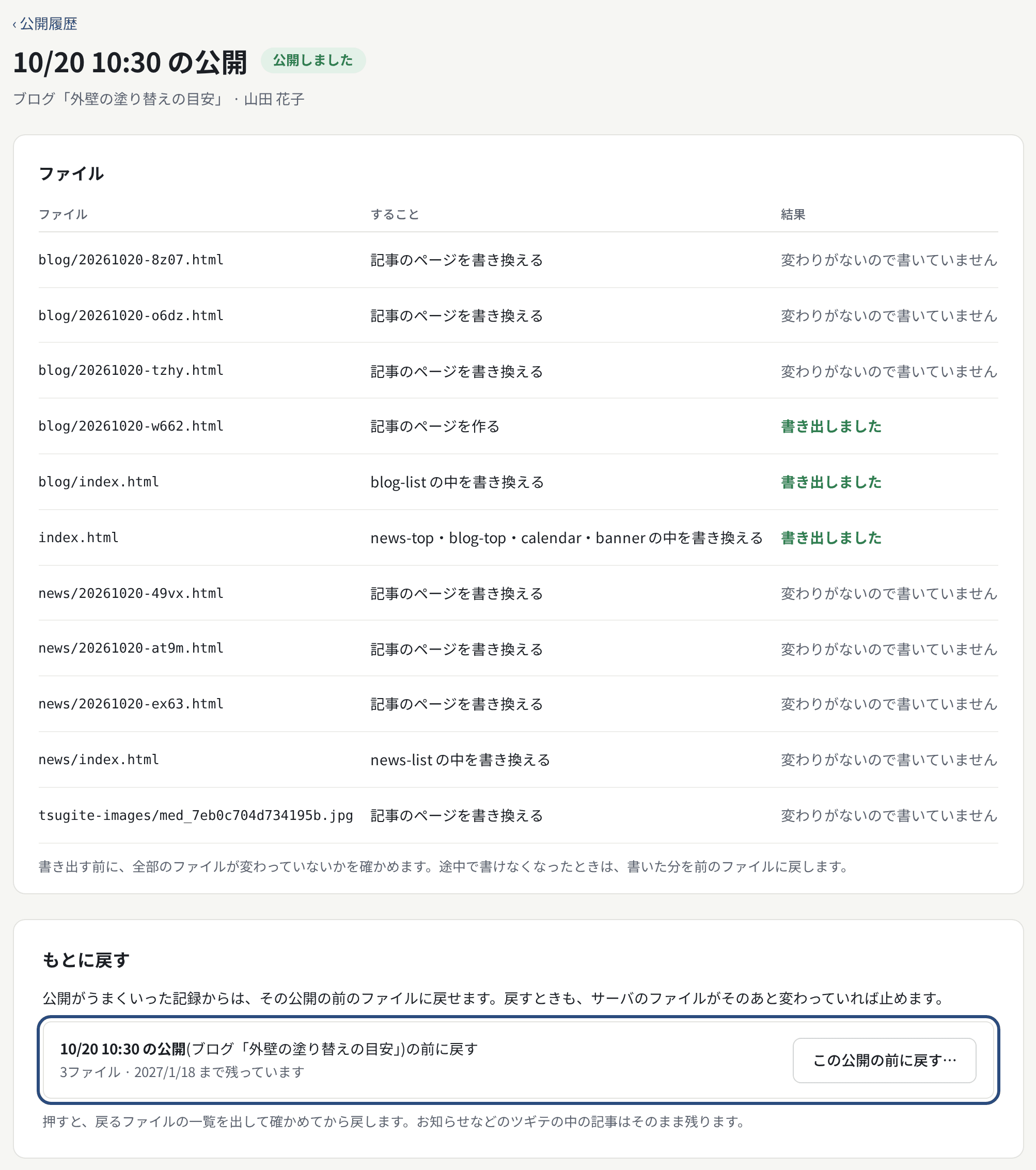
メニューの「公開履歴」に、サイトへの書き出しの記録がすべて残ります。書き換える前のファイルは90日のあいだ残しています。
- テナント管理者は、うまくいった記録を開き、「この公開の前に戻す…」でサーバのファイルをその前の中身に戻せます。
- 戻すのはサーバのファイルだけです。ツギテの中の記事はそのまま残るので、必要なら記事も直してください。
- テナント管理者は、上の「今の内容で公開する」で、いまの中身をまとめて書き出し直せます。
部品ごとの欄
| 部品 | 増える欄 | 覚えておくこと |
|---|---|---|
| ブログ | 抜粋・書いた人・タグ(カテゴリはいくつでも) | 抜粋が空なら、本文の初めの120文字を使います。タグは10個まで。カテゴリも10個まで |
| 実績・施工事例 | 写真・完成した時期・場所・工期・費用の目安・そのほかの項目 | アイキャッチの欄はなく、写真のいちばん左が一覧に出ます。写真は20枚まで。場所は市区町村まで |
| FAQ | (タイトルが「質問」、本文が「答え」) | 記事のページはありません。一覧で ⠿ を引っぱるか ↑↓ で並べ替えると、すぐ保存し、次の公開でサイトに出ます |
| 採用情報 | 募集の状態・雇用形態・給与・勤務地・勤務時間・休日・応募資格・待遇・福利厚生・選考の流れ | 「締め切った」にすると、記事のページに「この募集は締め切りました」と出て、応募のボタンが消えます |
実績の写真は「+ 写真を追加」でまとめて選べ、⠿ を引っぱるか ←→ で並べ替え、「外す」で外せます。