予約
制作会社の方向け · 2026年10月28日 更新
整体・美容室・教室・個別相談・飲食店のような時間の枠の予約と、セミナー・説明会・体験会のような日時の決まった催しの申し込みを、静的なサイトで受けられます。空いている日と時間をサイトの箱に出し、予約を受け、確認と前日のお知らせのメールをツギテが送ります。
- だれ向け:制作会社(ツギテの代理店)の担当の方、テナント管理者。お店の方は「今日と明日」の見方から読んでください。
- 場所:メニューの「予約」。
- 前提:予約は追加の部品です(月550円・年5,500円。全部入りには入りません)。契約・請求の画面で追加し、サイト設定の「使う部品」で「予約」を選びます。
予約の中身はツギテに持ちます。 お問い合わせフォームやアンケートと違い、満席の判断・取り消し・前日のお知らせに要るため、名前・メールアドレス・電話番号・人数・答えを暗号化して持ちます。予約の日の翌日から数えて90日で自動で消します。
形を選ぶ
受け口を作るときに、2つの形から選びます(作ったあとは変えられません)。
| 形 | 向いている使い方 | お客さまが選ぶもの |
|---|---|---|
| A. 時間の枠 | 整体・美容室・教室・個別相談・飲食店 | 月のカレンダーで日 → その日の空いている時間 |
| B. 催し | セミナー・説明会・体験会 | 催しの一覧から1つ |
担当の人や部屋を選ぶ予約・宿の空室・事前の支払い・Google カレンダーとのつながりは、まだありません。
受け口を作る
- 「予約」→「受け口を追加」を押します。
- 「基本」で名前(ツギテの中だけで使う)を入れます。
- 「予約の形と店」で形を選び、店の名前(初めはサイトの名前)・電話番号・住所を入れます。店の名前は、確認のメールの件名の頭と、差出人の名前に出ます。電話番号は、メールと取り消しのページに出ます。
- 「入れてもらう項目」「受け付け方」と、形ごとの区切り(時間の枠・日ごとの変更、または催し)を決めます。
- 「迷惑な送信をふせぐ」の「受け付けるサイトのドメイン」を確かめて、「保存する」を押します。
- 保存すると「予約」と「設定」のタブが出ます。設定の「サイトに置くもの」をサイトに入れます(下の「サイトに置く」)。

入れてもらう項目
- 名前とメールアドレスは、いつも入れてもらいます(必須)。
- 電話番号は、必須かどうかを選べます(初めは必須)。
- 人数は、催しと、時間の枠で「人数で数える」ときに聞きます。
- 追加の問いは10個まで。種類は「1つ選ぶ」「複数選ぶ」「プルダウン」「短い文」「長い文」です(例:コース・席の希望・アレルギー)。
受け付け方
| 欄 | 中身 |
|---|---|
| 確定の仕方 | 「すぐ確定」(初め)か「店が確かめてから確定」(下の「確定の仕方」) |
| 1人が持てる予約 | 同じメールアドレスで、これからの予約をこの数まで(初めは3) |
| 予約の受け付けの締め切り | 始まりの N 時間前まで(初めは2)か、前日の 〇時まで |
| 取り消しの締め切り | 始まりの N 時間前まで(初めは24)。過ぎたら、取り消しのページに「お電話でご連絡ください」と店の電話を出します |
| 前日のお知らせ | 送るかどうかと、前日の時刻(初めは18時) |
| 注意の文 | 予約の画面と確認のメールに出します(例「10分以上遅れるときはお電話を」) |
時間の枠の決め方
| 欄 | 中身 |
|---|---|
| 受け付ける時間 | 曜日ごとに、始めと終わり。受けない曜日は外します |
| 枠の間隔 | 15・30・60分 |
| 1件の長さ | 1件が使う時間(例:整体60分、飲食店120分)。終わりが受け付ける時間を超える枠は出しません |
| 数え方 | 「件数で数える」(同じ時間に N 件まで)か「人数で数える」(同じ時間に N 人まで) |
| 予約を受ける期間 | 何日先まで(初めは60日) |
例:整体(1人で施術)なら、件数で数える・同じ時間に1件・1件の長さ60分・枠の間隔30分。10:00 に予約が入ると、10:00 と 10:30 の枠が埋まり、11:00 からまた空きます。
空きの決まり:新しい予約の時間(始めから1件の長さのあいだ)のどの時点でも、重なる予約の数(件数か人数)と新しい分の合計が上限までなら受けます。取り消し・お断りの予約は数えません。仮予約は数えます。
人数で数える(飲食店)
「人数で数える」にすると、同じ時間に受ける人数と、1件の人数の上限を決めます。
- 例:ネットで受ける席を20人、1件は6人まで、1件の長さ120分。19:00 に6人と6人が入ると、19:00〜20:00 に始まる枠の残りは8人になります。
- 1件の人数の上限を超えるときの文を決められます(空なら「7名様以上はお電話でご相談ください」の形)。
ほかの予約サイトや電話の予約とは、数がそろいません。 ネットで受ける数は、全部の席より少なくしておくと安全です。電話で受けた予約は、「手で入れる」で入れておくと、ネットの空きから引かれます。
日ごとの変更
日を選んで「この日は受けない」「この日の時間を変える」「この日の数を変える」を決めます。
営業日カレンダーとつなぐ
サイトで営業日カレンダーを使っているときは、「営業日カレンダーとつなぐ」(初めはオン)で、公開したカレンダーの休業日は受けません。「午前のみ」の日は、決めた時刻(初めは12:00)までに始まる枠だけを出します。カレンダーの変更は、公開するまで予約に効きません。
催しの決め方
催しは50件まで。題名・日時(始めと終わり)・場所(任意)・説明(任意)・定員(人)・1件の人数の上限(初めは1)・公開するかを決めます。
- 定員に達したら「満席」と出します(キャンセル待ちはありません)。
- 終わった催しはサイトに出しません。設定では「終わった催し」に分けて出します。
- 題名や日時を直しても、すでにある予約はつながったままです。
確定の仕方
- すぐ確定:予約を受けたら、その場で確定し、お客さまに「予約の確認」のメールを送ります。
- 店が確かめてから確定:受けた予約は「仮予約」になり、枠は押さえます。お客さまには「仮予約の受け付け」のメールを送ります。店が予約の詳細で「確定する」か「お断りする」を押します。48時間たっても決まらなければ、自動でお断りにして、お客さまと送信先に知らせます。
サイトに置く
保存すると、設定に「サイトに置くもの」が出ます。予約を受けたい場所に、箱(div)と1行の script を入れます。
- 例:
<div data-tsugite-booking="frm_…"></div>と<script src="https://app.tsugite.flup.jp/embed/booking.js" async></script> - 時間の枠は、月のカレンダー(○ 空きあり・△ 残りわずか・× 満席・− 受け付けていません)→ 日を押すとその日の時間 → 人数 → 入れてもらう項目 → 確認 → 完了(予約番号・日時・「確認のメールを送りました」)の順に出ます。催しは、一覧(日時・題名・場所・残りか「満席」)から選びます。
- 空きは、開いたときと日を変えたときに、ツギテに聞きます(名前などは返しません)。
- 送るときに、ツギテが空きをもう一度確かめます。そのあいだにほかの人が入れて埋まったら、「申し訳ありません。この時間はちょうど埋まりました」と出して、時間を選び直す画面に戻します。同じ枠に同時に送られても、上限を超えて入ることはありません。
- 確認の枠(Cloudflare Turnstile)・送信中の表示・送れなかったときの文は、お問い合わせフォームと同じです。成果の知らせも、予約を受けた時点(仮予約も)で動きます。
見た目はサイトのものです。足す要素にはクラス名が付いているので、サイトの CSS で変えられます。
| クラス名 | もの |
|---|---|
tsugite-booking | 箱の中の全体 |
tsugite-booking__message | 「ちょうど埋まりました」などの文 |
tsugite-booking__calendar・tsugite-booking__month-nav・tsugite-booking__month | 月のカレンダー・前の月と次の月・月の見出し |
tsugite-booking__day(--open・--few・--full・--closed)・tsugite-booking__date・tsugite-booking__mark | 日のボタン(空きのようす)・日付・記号 |
tsugite-booking__legend | 記号の説明 |
tsugite-booking__slots・tsugite-booking__slot(--full)・tsugite-booking__remaining | その日の時間・時間のボタン・残りの数 |
tsugite-booking__events・tsugite-booking__event・tsugite-booking__event-title・tsugite-booking__event-remaining | 催しの一覧・催し1つ・題名・残りか満席 |
tsugite-booking__form・tsugite-booking__selected・tsugite-booking__change | 入力のフォーム・選んだ日時・「選び直す」 |
tsugite-booking__field・tsugite-booking__label・tsugite-booking__input・tsugite-booking__party・tsugite-booking__error | 名前などの欄・人数・欄の誤り |
tsugite-booking__notice・tsugite-booking__submit・tsugite-booking__done・tsugite-booking__number | 注意の文・送るボタン・完了・予約番号 |
tsugite-booking__closed | 「いま予約を受け付けていません」など |
追加の問いのクラス名は、アンケートと同じ(tsugite-survey__question など)です。
メール
お客さまあてのメールは、件名の頭に店の名前を付け、差出人の名前は店の名前、返信先は送信先のいちばん目のメールアドレスです。
| メール | いつ | 中身 |
|---|---|---|
| 予約の確認 | すぐ確定で予約を受けたとき | 予約番号・日時・人数・(催しは題名と場所)・入れた項目・注意の文・店の連絡先・取り消しのリンク |
| 仮予約の受け付け | 店が確かめるときに受けたとき | 同じ+「店が確かめてから、確定のメールをお送りします」 |
| 確定 | 店が「確定する」を押したとき | 予約の確認と同じ |
| お断り | 店が「お断りする」を押したとき・48時間たったとき | 店が書いた一言(任意) |
| 取り消しの確認 | お客さまか店が取り消したとき | 予約番号・日時(店が取り消したときは、店が書いた一言) |
| 前日のお知らせ | 前日の決めた時刻 | 予約の確認と同じ(確定している予約だけ。1つの予約に1回) |
店には、お問い合わせフォームと同じ送信先(メール・Slack・Google スプレッドシート・Notion・Webhook)に、新しい予約・仮予約・取り消しを届けます。仮予約は「確かめてください」と、管理画面へのリンクを付けます。
お客さまへのメールが届かなかったとき(メールアドレスのまちがいなど)は、何回かやり直し、届かなければ予約の一覧と詳細に「メールが届きませんでした」と出します。
取り消し
- お客さまから:メールの取り消しのリンクを開くと、予約の中身と「取り消す」が出ます。取り消しの締め切りを過ぎていれば、「お電話でご連絡ください」と店の電話を出します。予約の日を過ぎた予約・消えた予約は「この予約は見つかりません」と出ます。
- 店から:予約の詳細で「取り消す」。お客さまにメールを送るかを選び、一言を書けます。
- 取り消した枠は、すぐ空きに戻ります。
今日の予約の見方
予約の受け口の「予約」のタブで見ます。お店でいちばん見る画面です。スマートフォンでも見やすい形にしています。
- 今日と明日:時間の順に、名前・人数・状態・追加の答え。確かめ待ちの仮予約があれば、上に出ます。
- 一覧:日で絞る・状態(予約・仮予約・取り消し・お断り・来なかった)で絞る・名前か予約番号で探す。CSV も落とせます。
- 詳細:中身とメールの送った記録。「確定する」「お断りする」(仮予約)、「取り消す」、「来なかった」の印、店だけが見るメモ。
- 1日分を印刷:その日の予約の表を印刷します(CSV も落とせます)。
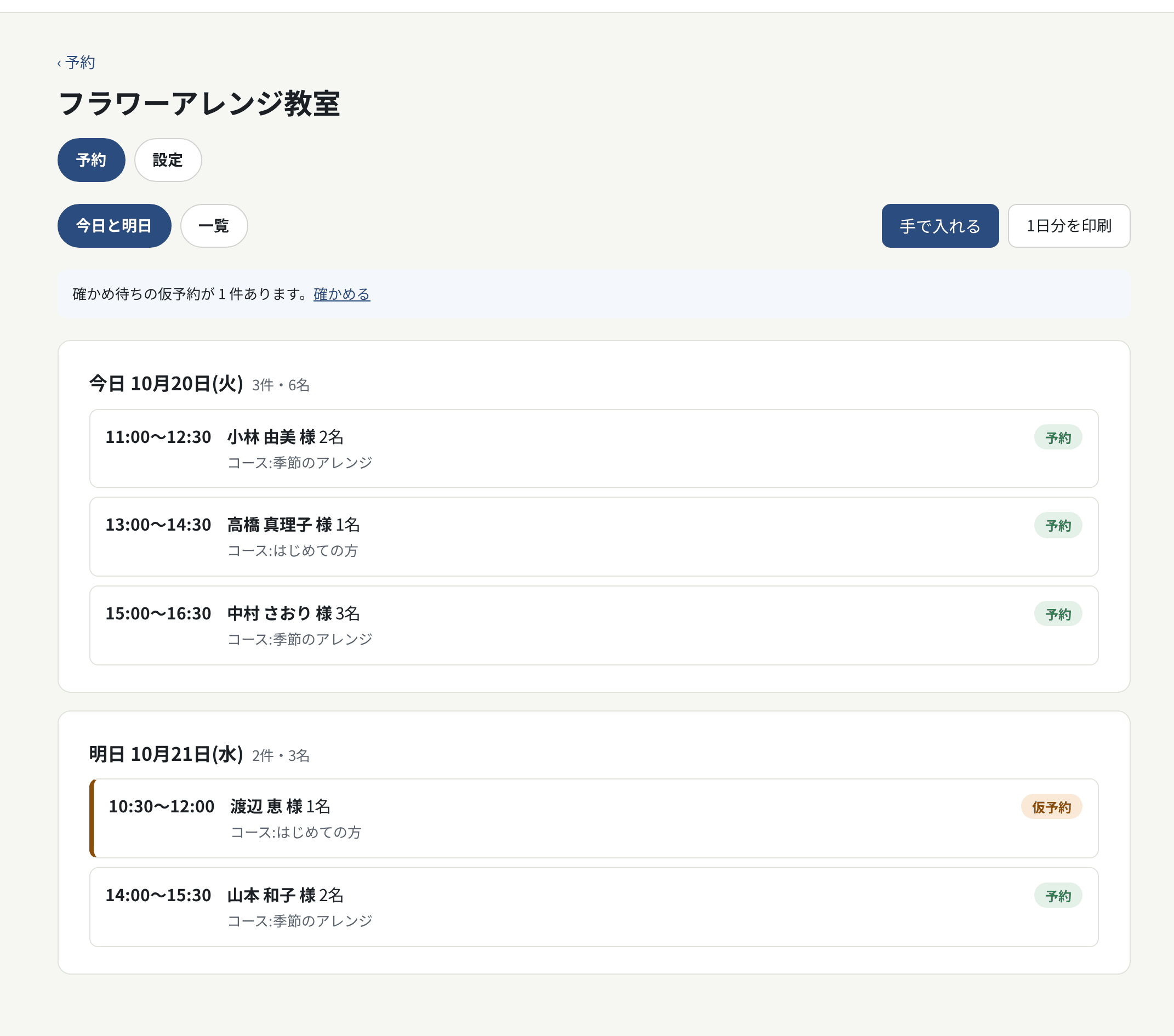
受け口の一覧とサイトのダッシュボードにも、今日の予約と確かめ待ちの数が出ます。予約の中身を見られるのは、受け口を扱える人(テナント管理者と代理店の人)だけです。
手で入れる
電話で受けた予約などは、「予約」のタブの「手で入れる」で入れます。空きの決まりはサイトと同じです(受け付けの締め切りは見ません)。メールアドレスは任意で、あれば確認のメールを送るかを選べます。手で入れた予約は、月の件数に数えません。
サイトのプライバシーポリシーに書くこと
予約の情報は、お店(サイトの持ち主)のものです。サイトのプライバシーポリシーに、予約の情報の扱いを書いてください。書く例:
「当サイトの予約の受け付けでは、ご予約に必要な情報(お名前・メールアドレス・電話番号・人数・ご回答)をお預かりします。いただいた情報は、ご予約の管理とご連絡(確認・前日のお知らせ・取り消し)にだけ使います。予約の受け付けには、株式会社フラップの「ツギテ」を使っており、情報は暗号化して保存し、ご予約の日の翌日から数えて90日で削除されます。」
月の件数・プラン
- 月の件数(基本プランのフォームの月の件数)は、お問い合わせフォーム・アンケート・予約を合わせて数えます(サイトから受けた予約だけ)。
- 予約の部品を使えなくなったとき(解約など)は、受け付けを止め、箱に「いま予約を受け付けていません。」と出します。すでにある予約・確認のメール・前日のお知らせ・取り消しは、そのまま動きます。
うまくいかないとき
- 箱に「いま予約を受け付けていません。」と出る:受け口が止まっている(「受け付ける」が外れている)か、予約の部品を使えない(契約にない)か、テナントが止まっています。受け口の ID(
frm_…)が正しいかも確かめてください。 - 箱に何も出ない:ページのドメインが「受け付けるサイトのドメイン」にないと、設定を読めません。script の行があるかも確かめてください。
- カレンダーが全部「−」になる:受け付ける時間の曜日・予約を受ける期間・締め切りを確かめてください。営業日カレンダーとつないでいるときは、公開したカレンダーの休業日も受けません。
- 思った時間が出ない:1件の長さで、終わりが受け付ける時間を超える枠は出しません(例:19:00 までで60分なら、最後は 18:00)。
- 前日のお知らせが届かない:確定している予約だけに送ります。決めた時刻よりあとに入った予約には送りません(確認のメールを送ったばかりなので)。
- メールが届かない:迷惑メールのフォルダを確かめてもらってください。予約の詳細の「メールの送った記録」に結果が出ます。